
Photoshop中临女子人像过程
AI摘要
由 AI 生成 · 仅供参考
Photoshop中临女子人像过程,先看效果图:起稿的时候可以运用过次把起稿杂乱的线的图层设置透明度~在新建图层再起稿~使起稿线更准更简单...先用单色来处理脸部效果...结合结构把明暗涂好...使用工具普通笔刷~把硬度调底一点...勾画眼睛...我是比较喜欢她眼睛的~然后在新建图层先把眼睛画出来...这是..
先看效果图:

起稿的时候可以运用过次把起稿杂乱的线的图层设置透明度~在新建图层再起稿~使起稿线更准更简单...

先用单色来处理脸部效果...结合结构把明暗涂好...使用工具普通笔刷~把硬度调底一点...

勾画眼睛...我是比较喜欢她眼睛的~然后在新建图层先把眼睛画出来...这是一个不好的习惯...
 接着把脸部结构更明确的涂一下...笔刷硬度稍微提高点...结合眼睛结构过度好...
把该暗的暗下去...调整笔刷大小与硬度...经常把图放小来观察脸部结构有没错...

慢慢涂上MM的“血色”...粉红粉红的脸旦..稍微带点绿的背影...有点黄的额头....注意收光背光面...
 勾画一下嘴巴...先用大色块把结构涂好...在不段画五官的时候要经常注意正体的感觉...
把头发画上...笔刷依然没变.变的是硬度间距...注意头发杂乱的那部分...
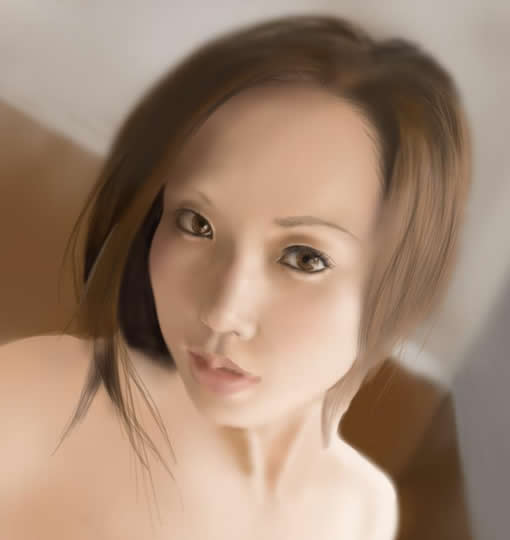
到了硬工夫了...把笔刷调小....颜色调淡...把比较明显的头发勾画一下...

开始勾画嘴巴上唇...注意再每画一部都要调整一下脸部的颜色明暗..等.....保持整体感....

到最后把头发加以刻画...虚画一下背景..把笔刷调整到最软把明暗涂得更“猛烈些”.....签上名OK!
版权声明:本文由驱动中国整理发布,转载需注明出处与原文链接。如有疑问请联系
editor@qudong.com。
来源:驱动中国 · 原文链接:https://www.qudong.com/article/42896.html
本文价值
★★★★★
—
成为第一个评分的人
登录后为本文打分
评论加载中…