
Photoshop把偏色照片处理成非主流效果
Photoshop把偏色照片处理成非主流效果,偏色照片色彩比较单一,处理的时候只要适当的修正下色彩,再把局部加上适当的补色,效果就可以大不一样。补色不需要大多,只要把背景或者衣服,头发等地方加上一点就可以。整体就显得没那么单调!原图最终效果1.打开原图按Ctrl+J复制一层,选择菜单:图像gt;应用图像,..
偏色照片色彩比较单一,处理的时候只要适当的修正下色彩,再把局部加上适当的补色,效果就可以大不一样。补色不需要大多,只要把背景或者衣服,头发等地方加上一点就可以。整体就显得没那么单调!
原图

最终效果

1.打开原图按Ctrl + J复制一层,选择菜单:图像 > 应用图像,参数设置如图1,效果如图2。
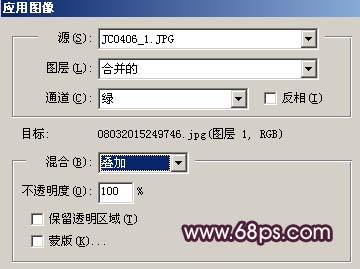
<图1>
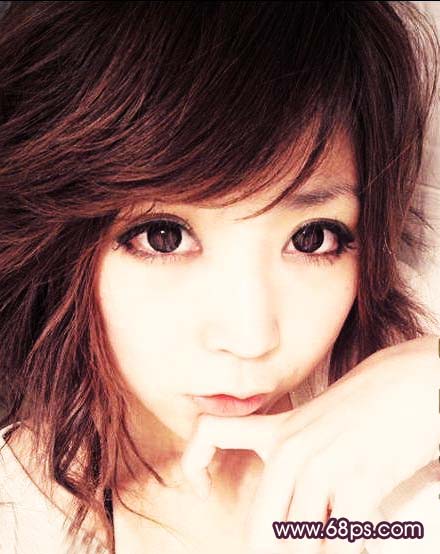
<图2>
2.创建调整图层选择渐变映射,颜色设置如图3,确定后把图层混合模式改为“柔光”。
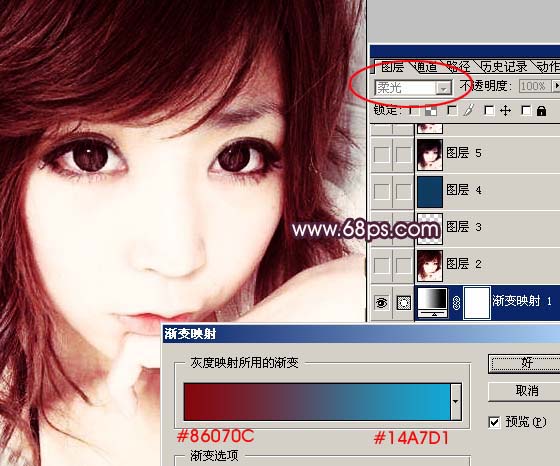
<图3>
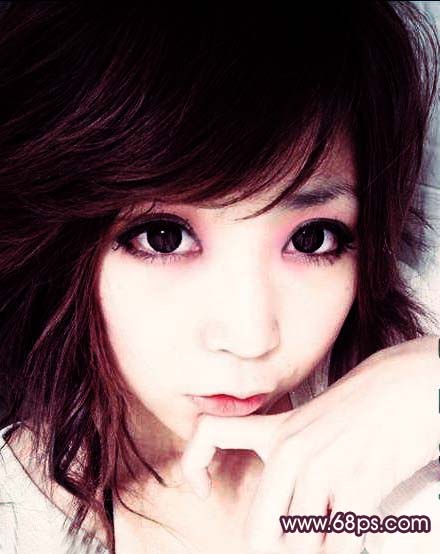
3.新建一个图层前景颜色设置为:#FA8FC1,使用画笔工具适当的在人物眼睛周围涂上眼影,然后把图层混合模式改为“正片叠底”,大致效果如图4。

<图4>
4.新建一个图层填充颜色:#0E3B5F,确定后把图层混合模式改为“柔光”,大致效果如图5。
<图5>
5.新建一个图层,按Ctrl + Alt + Shift + E盖印图层,然后把图层混合模式改为“滤色”,图层不透明度改为:50%,大致效果如图6。

<图6>
6.新建一个图层,按Ctrl + Alt + Shift + E盖印图层,选择加深工具把边缘地方加深一下,大致效果如图7

<图7>
7.合并所有图层整体调下对比度,再适当调节下局部色调,大致效果如图8。

<图8>
8.最后使用Topaz滤镜锐化一下,完成最终效果。
<图9>