
Photoshop简单制作物体发光特效
AI摘要
由 AI 生成 · 仅供参考
Photoshop简单制作物体发光特效,本教程介绍一些物体发光效果的制作方法,思路:先把需要发光的物体部分勾出来,可以使用径向模糊等方法制作出物体发出的白光,然后稍微调整好整个画面的明暗度就可以了!原图最终效果1.打开原图使用钢笔工具把花朵勾出来,按Ctrl+Enter把路径转为选区,然后按按Ctrl+C复..
本教程介绍一些物体发光效果的制作方法,思路:先把需要发光的物体部分勾出来,可以使用径向模糊等方法制作出物体发出的白光,然后稍微调整好整个画面的明暗度就可以了!
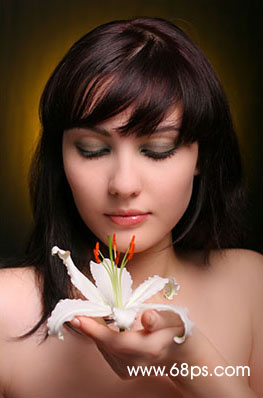
原图
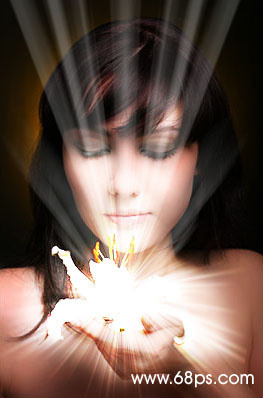
最终效果
1.打开原图使用钢笔工具把花朵勾出来,按Ctrl + Enter把路径转为选区,然后按按Ctrl + C复制,按Ctrl + D取消选区,新建一个图层按Ctrl + V粘贴,花朵就复制到图层的正中心,然后调出花朵的选区,点通道面版新建一个通道填充为白色,效果如图2
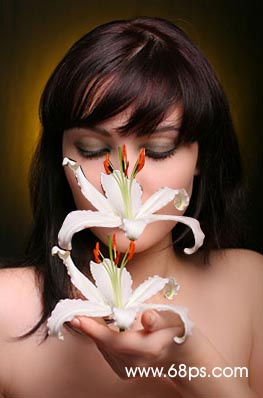
<图1>
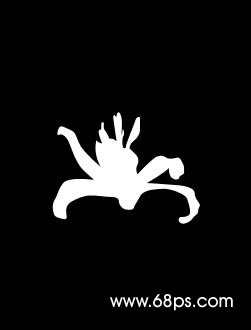
<图2>
2.执行菜单:滤镜 > 扭曲 > 极坐标,参数设置如图3,确定后执行菜单:图像 > 旋转画布 > 顺时针90度,确定后执行菜单:滤镜 > 风格化 > 风参数为默认,确定后按Ctrl + F两次效果如图4
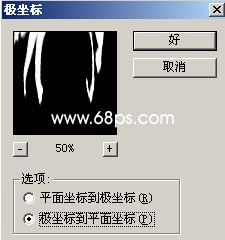
<图3>
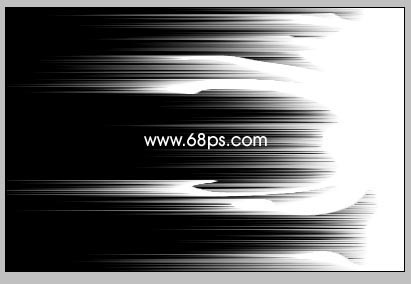
<图5>
3.执行菜单:图像 > 旋转画布 > 逆时针90度,然后执行菜单:滤镜 > 扭曲 > 极坐标,参数设置如图5
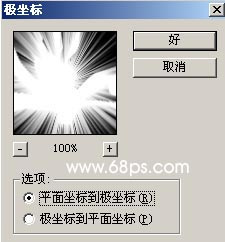
<图4>
4.按Ctrl点通道调出选区,回到图层面版新建一个图层填充为白色,效果如图5

<图5>
5.把填充的白色图形移到花的位置并对齐,然后把图层混合模式改为“叠加”,效果如图6
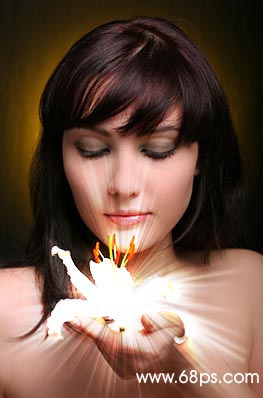
<图6>
6.回到背景图层按Ctrl + J复制一层,按Ctrl + M调曲线,把颜色调暗一点效果如图7,然后加图层图层蒙版把脸上和花的位置擦出来效果如图8
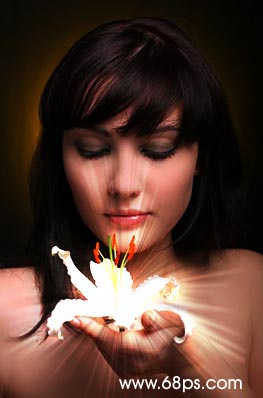
<图7>

<图8>
7.回到背景图层按Ctrl + J复制一层,然后把图层混合模式改为“滤色”,效果如图9

<图9>
8.再新建一个图层点几个白点,动感模糊一下数值大一点,然后适当的变形放好位置,完成最终效果!

版权声明:本文由驱动中国整理发布,转载需注明出处与原文链接。如有疑问请联系
editor@qudong.com。
来源:驱动中国 · 原文链接:https://www.qudong.com/article/42832.html
本文价值
★★★★★
—
成为第一个评分的人
登录后为本文打分
评论加载中…