
Photoshop合成一幅美丽动人的画卷
AI摘要
由 AI 生成 · 仅供参考
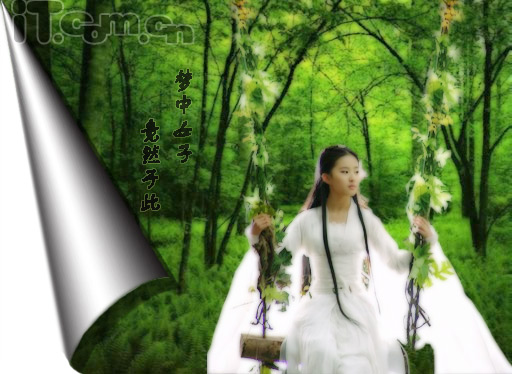
Photoshop合成一幅美丽动人的画卷,先看效果图素材一素材2把素材一拉入素材2的图层里面,如图::nbsp;然后按CTRL+T,右键按自由变换,调到适到大小和位置:那个吊滕不够长,可以在素材1的滕上截取一段拼上去,我是用索蝇工具,把羽化设了一,然后抠出来的:nbsp;素材一的图跟比素材2的图看起来比较暗了一..
先看效果图
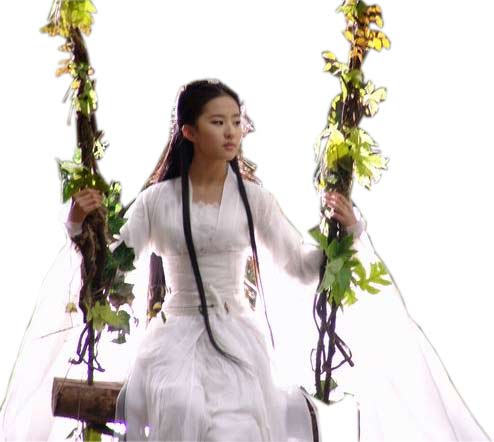
素材一

素材2
把素材一拉入素材2的图层里面,如图:
:

然后按CTRL+T,右键按自由变换,调到适到大小和位置:
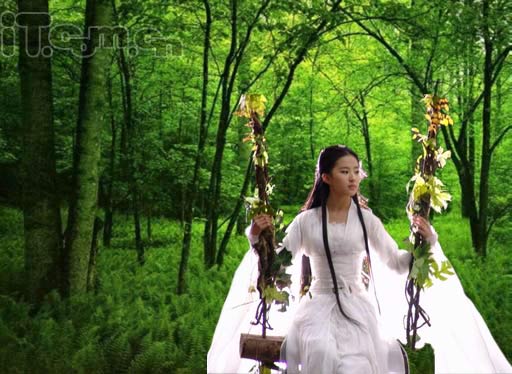
那个吊滕不够长,可以在素材1的滕上截取一段拼上去,我是用索蝇工具,把羽化设了一,然后抠出来的:
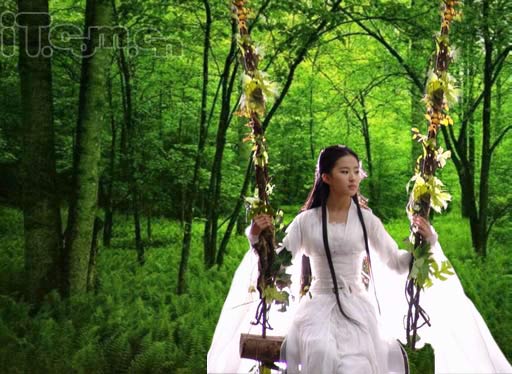
素材一的图跟比素材2的图看起来比较暗了一点。为了更好溶合在一起,我把素材一用曲线工具调了亮度,并用色彩平衡工具调了一下颜色:如图
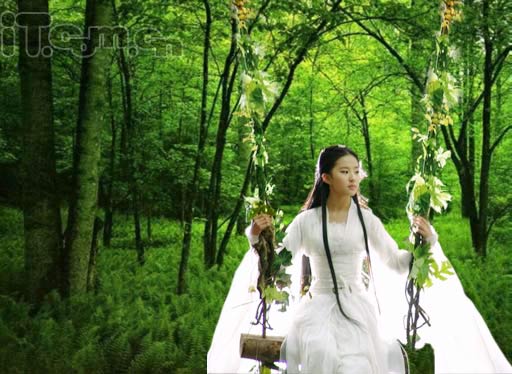
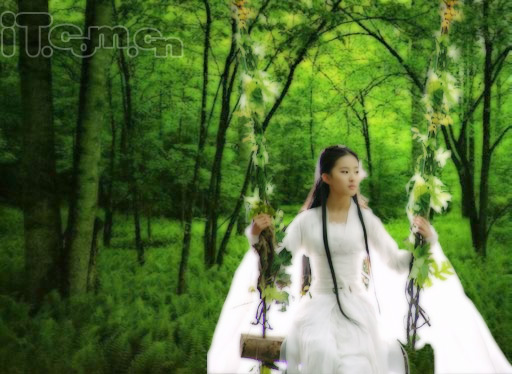
下面弄了一点梦幻的效果,先把所有图层合并了。然后打开通道,复制绿色通道,打开滤镜-其它-高反差保留。按默认值10就行了。然后点下面一个虚线圆圈一样的图载入选区,不要取消选区,返回图层。按滤镜-模糊-高斯模糊,参数我设了2。效果如下图:
下面加了一个画面卷边翻页效果,具本制作方法见另一篇教程:《》,如下图:

最后处理了一下细节,并加上几个字,最终效果如图(有些地方做得不是太好,希望跟朋友们一起交流:)):
版权声明:本文由驱动中国整理发布,转载需注明出处与原文链接。如有疑问请联系
editor@qudong.com。
来源:驱动中国 · 原文链接:https://www.qudong.com/article/42795.html
本文价值
★★★★★
—
成为第一个评分的人
登录后为本文打分
评论加载中…