
Photoshop教程:海洋波浪滤镜制作潺潺瀑布动画(1)
AI摘要
由 AI 生成 · 仅供参考
Photoshop教程:海洋波浪滤镜制作潺潺瀑布动画,常来学习,下载资料,今天想和大虾们谈论一下动感瀑布的做法,在宇浓的度假村看见过PS教程:动态瀑布的制作不过用的是PhotoshopCS,IR动画编辑和PhotoshopCS3的动画编辑界面方法都有所不同,我用PhotoshopCS3整理了动态瀑布的制作过程发到这里,请大虾们批评指正。先看..
常来学习,下载资料,今天想和大虾们谈论一下动感瀑布的做法,在宇浓的度假村看见过PS教程:动态瀑布的制作不过用的是Photoshop CS,IR动画编辑和Photoshop CS3的动画编辑界面方法都有所不同,我用Photoshop CS3整理了动态瀑布的制作过程发到这里,请大虾们批评指正。
先看效果图:
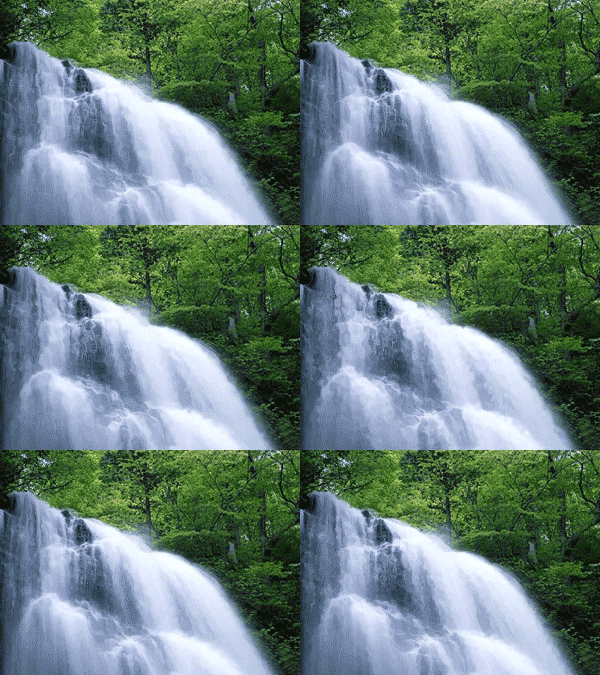
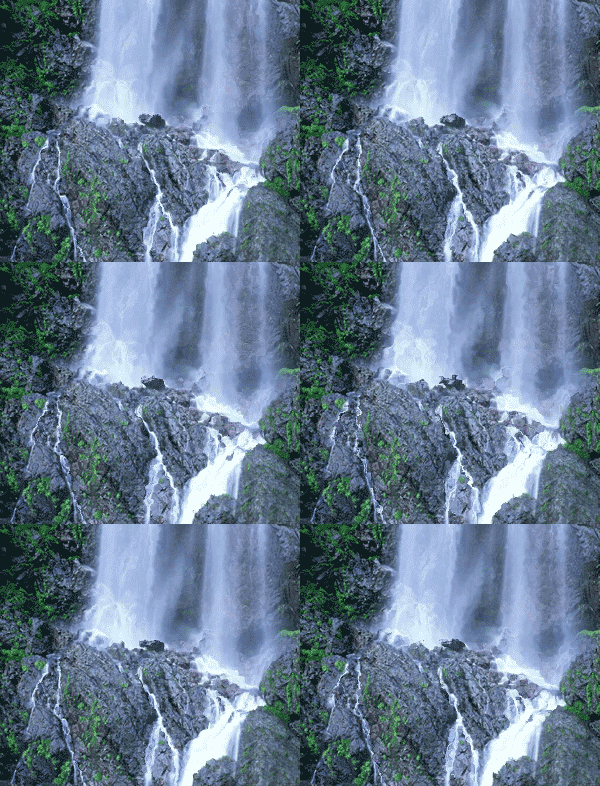
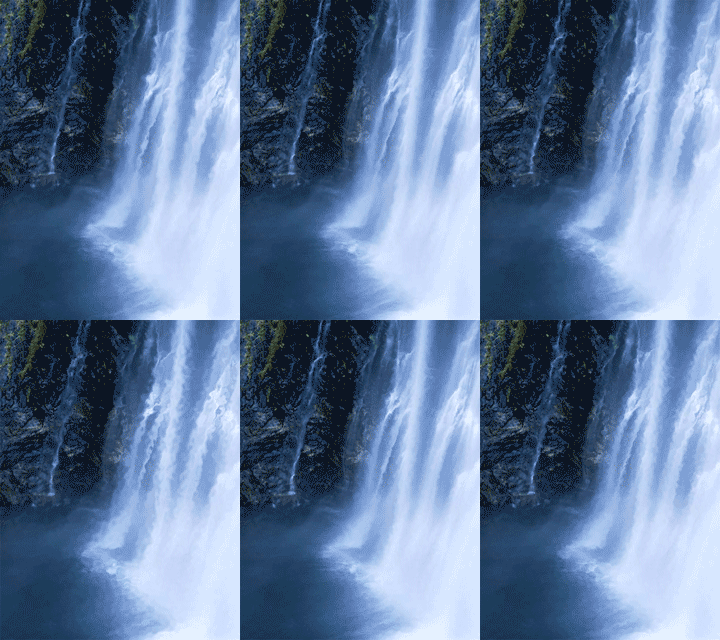 1、首先打开图片-CTRL+J七次建立图层一到图层 1 副本 6七个图层
 2、选定图层六点击快速蒙版工具-把画笔的不透明度调到百分之百-涂抹瀑布和与瀑布相连的有水的地方-图1
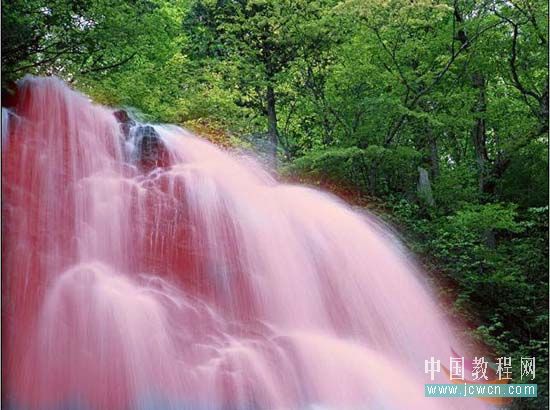
图1
3、点击快速蒙版工具切换到标准模式编辑-选择-反向-羽化,羽化半径设为5像素,图2
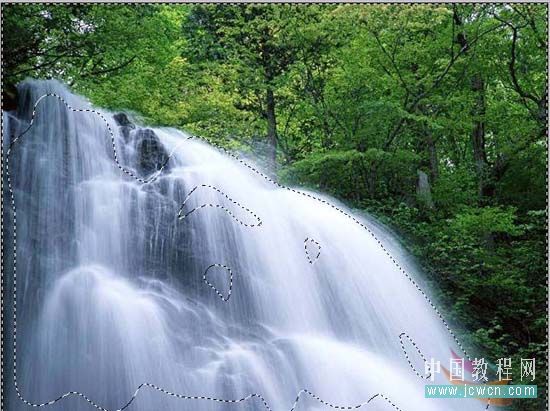
图2
4、点击图层 1 副本 6-滤镜- 扭曲-海洋波浪-波纹大小设为2-波纹幅度设为2,点击确定;点击图层 1 副本 5-滤镜-扭曲-海洋波浪-波纹大小设为3-波纹幅度设为2,点击确定;点击图层 1 副本 4-滤镜-扭曲-海洋波浪-波纹大小设为4-波纹幅度设为2,点击确定;点击图层 1 副本 3-滤镜-扭曲-海洋波浪-波纹大小设为5-波纹幅度设为2,点击确定;点击图层 1 副本 2-滤镜-扭曲-海洋波浪-波纹大小设为6-波纹幅度设为2,点击确定;点击图层 1 副本 -滤镜-扭曲-海洋波浪-波纹大小设为7-波纹幅度设为2,点击确定;点击图层 1 -滤镜-扭曲-海洋波浪-波纹大小设为2-波纹幅度设为2,点击确定;点击背景图层-滤镜-扭曲-海洋波浪-波纹大小设为2-波纹幅度设为2,点击确定。图3-4
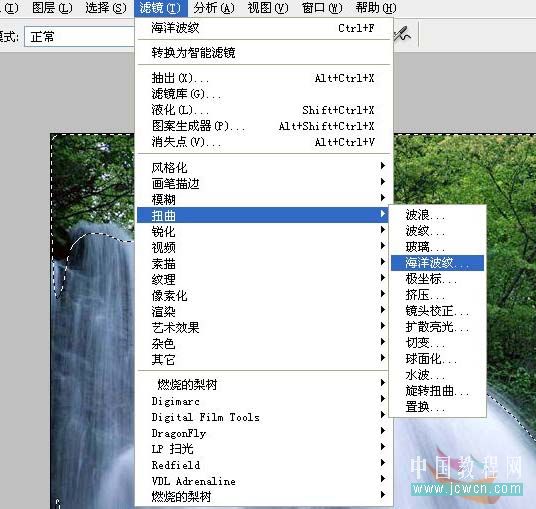
图3
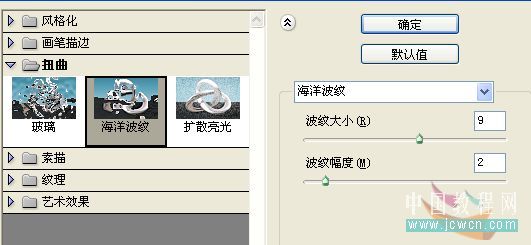
图4
版权声明:本文由驱动中国整理发布,转载需注明出处与原文链接。如有疑问请联系
editor@qudong.com。
来源:驱动中国 · 原文链接:https://www.qudong.com/article/42786.html
本文价值
★★★★★
—
成为第一个评分的人
登录后为本文打分
评论加载中…