
Photoshop用通道校正偏色照片流
AI摘要
由 AI 生成 · 仅供参考
Photoshop用通道校正偏色照片流,原始图片完成效果图nbsp;nbsp;nbsp;我们的校正思路是:既然绿通道和红通道都受损了,就利用通道混合器进行修补,再用颜色平衡进行微调,利用可选颜色进行细微的肤色调整,最后进行一定程度的磨皮,提亮。nbsp;nbsp;nbsp;一、利用通道混合器来进行修补通道:图像---gt;调..
 |
| 原始图片 |
 |
| 完成效果图 |
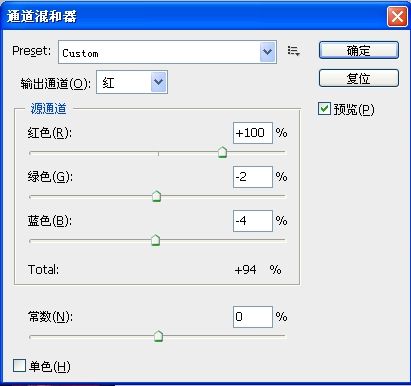
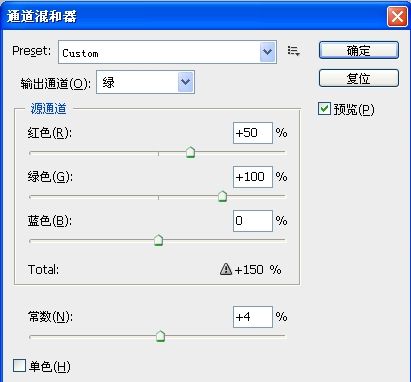
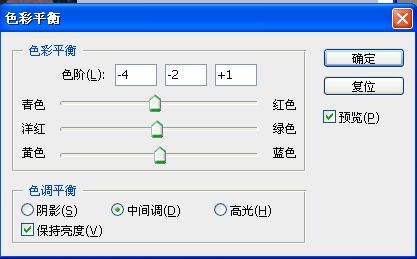
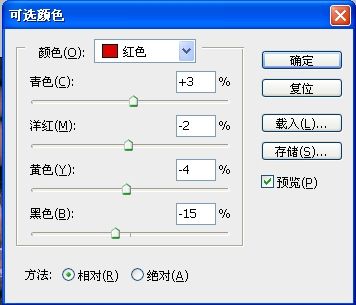
我们的校正思路是:既然绿通道和红通道都受损了,就利用通道混合器进行修补,再用颜色平衡进行微调,利用可选颜色进行细微的肤色调整,最后进行一定程度的磨皮,提亮。
一、利用通道混合器来进行修补通道:图像--->调整--->通道混合器
 |
 |
 |
 |
二、利用色彩平衡再调整去除微红
 |
三、利用可选颜色调整肤色
 |
 |
四、利用色阶进行提高,基本上完成了对原图色偏的调整,剩下就是局部的修整
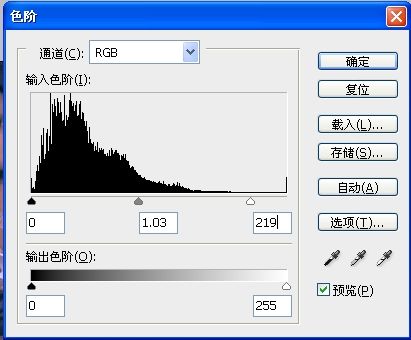 |
五、最后通过局部修整和增加饱和度、对比度,进行一定程度的磨皮,最后得到效果图。
版权声明:本文由驱动中国整理发布,转载需注明出处与原文链接。如有疑问请联系
editor@qudong.com。
来源:驱动中国 · 原文链接:https://www.qudong.com/article/42769.html
本文价值
★★★★★
—
成为第一个评分的人
登录后为本文打分
评论加载中…