
Photoshop教程:打造中秋祝福动画(1)
AI摘要
由 AI 生成 · 仅供参考
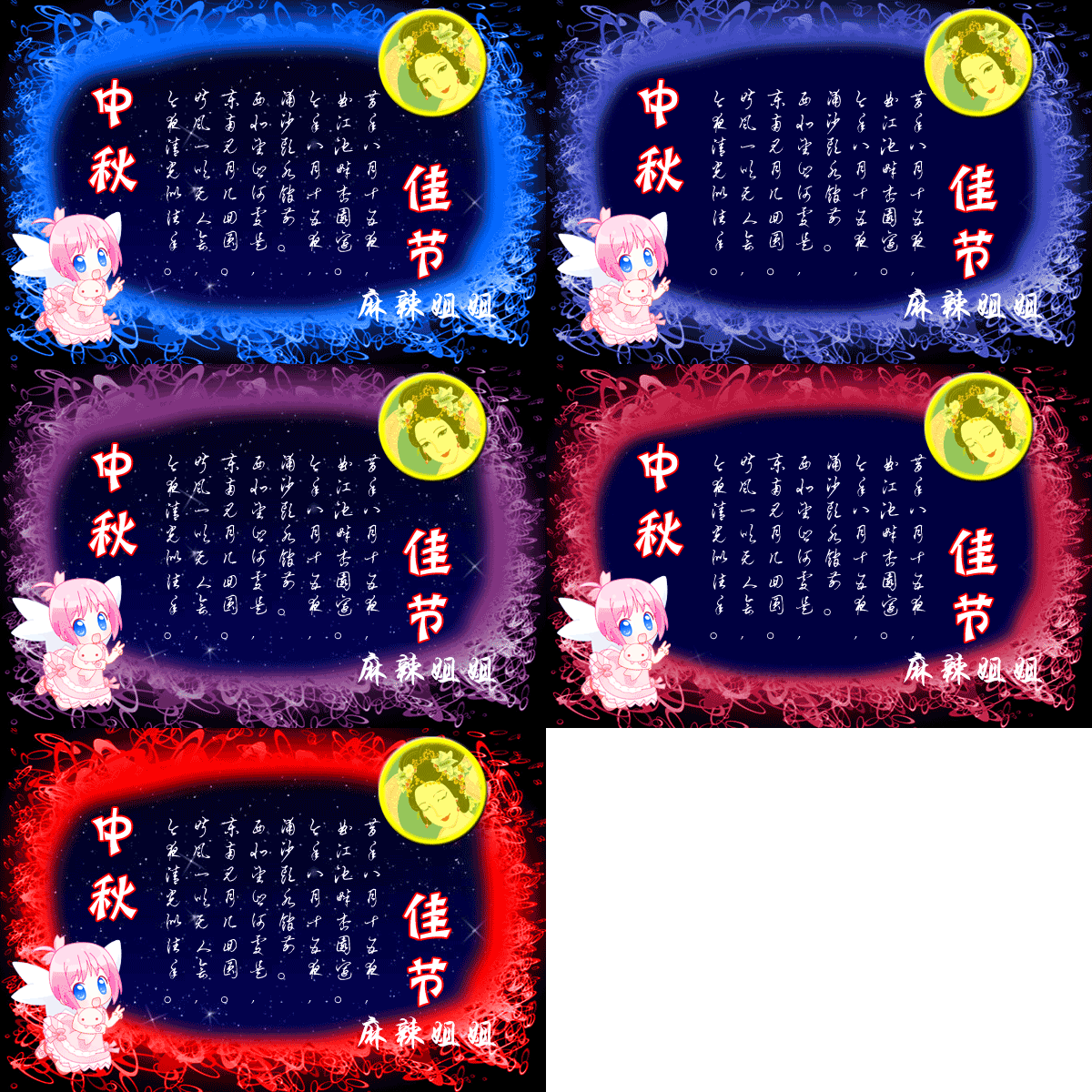
Photoshop教程:打造中秋祝福动画,马上就到中秋了,中秋是团圆的节日,是我们中国的传统节日,节日到了,做一个动画签名,做了教程,让大家分享,做的不好,大家一起交流噢!先看一下最终效果:素材第一步:执行【文件-新建】命令,建立一个大小600×400像素,分辨率72像素/英寸,颜色模式RGB颜色,背景..
马上就到中秋了,中秋是团圆的节日,是我们中国的传统节日,节日到了,做一个动画签名,做了教程,让大家分享,做的不好,大家一起交流噢!
先看一下最终效果:
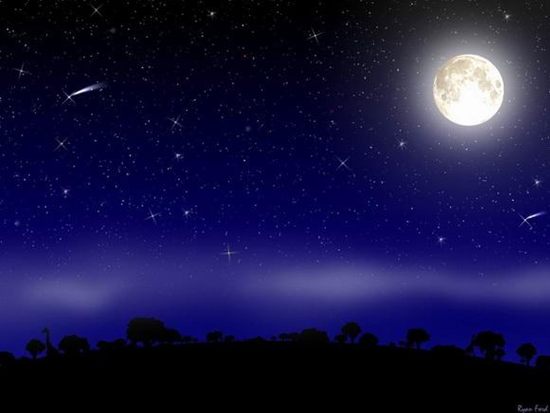
素材


 第一步:执行【文件-新建】命令,建立一个大小600×400像素,分辨率72像素/英寸,颜色模式RGB颜色,背景为白色名为中秋的文件;效果如[图1]所示
图1
第二步:打开素材1,用套索工具(快捷键为L)或魔棒工具(快捷键为W)抠出小天使,执行【编辑-变换-水平翻转】命令,然后放到中秋文件的左下角位置,系统默认为图层1,执行菜单【图像-调整-色相饱和度】命令,饱和度设置为+70,设置图如[图2]所示,得到效果如[图3]所示

图2

图3
第三步:新建图层,使用椭圆选框工具(按住Shift键)在相应的位置画出月亮,填充正黄色(颜色代码为ffff00),设置图层效果斜面与浮雕,设置如[图4]所示;得到效果如[图5]所示

图4

图5 第四步:拖入蒙版图层入中秋文件背景图层之上,设置显示模式为强光,使用蒙版工具,用黑色柔软边缘笔刷刷出蒙版中间白色部分,效果如[图6所示]
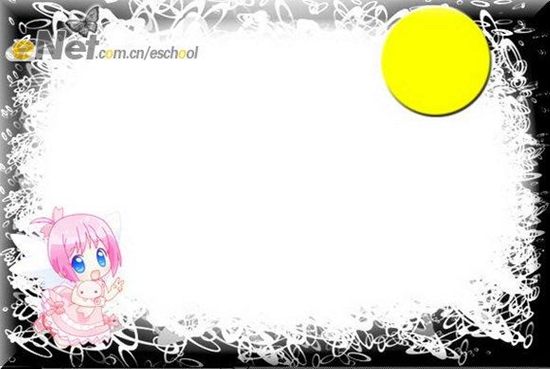
图6
第五步:设置前景色分别为正红色,(颜色代码ff0000)填充背景图层,新建图层,填充蓝色(颜色代码为0066ff),目前所有图层效果如[图7]所示;得到图片效果如[图8]所示
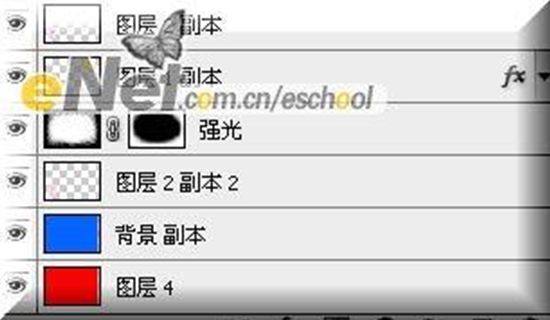
图7

图8
第六步:前景色设置为白色使用横排文字工具(快捷键T)输入古诗:昔年八月十五夜,曲江池畔杏园边。今年八月十五夜,湓浦沙头水馆前。西北望乡何处是,东南见月几回圆。 昨风一吹无人会,今夜清光似往年。 字体设置面板如[图9]所示(这里我用的是博洋行书体),所得图片效果如[图10]所示

图9
版权声明:本文由驱动中国整理发布,转载需注明出处与原文链接。如有疑问请联系
editor@qudong.com。
来源:驱动中国 · 原文链接:https://www.qudong.com/article/42764.html
本文价值
★★★★★
—
成为第一个评分的人
登录后为本文打分
评论加载中…