
Photoshop详细讲解照片转唯美插画(1)
AI摘要
由 AI 生成 · 仅供参考
Photoshop详细讲解照片转唯美插画,先来看效果原图:其实修图,不仅是修,更重要的是细节,只要细节修好了,才会出好图……不啰嗦,教程来了,一般稍微懂得些PS软件的人,都知道TOPAZ插件是一款不错的锐化和磨皮效果的滤镜哦,这里就运用到.首先打开原图,复制一层ctrl+j然后去色ctrl+shift+u曲线点击白..
先来看效果

原图:
 其实修图,不仅是修,更重要的是细节,只要细节修好了,才会出好图……
 不啰嗦,教程来了, 一般稍微懂得些PS软件的人,都知道TOPAZ插件是一款不错的锐化和磨皮效果的滤镜哦, 这里就运用到.
首先打开原图,
复制一层ctrl+j
然后去色ctrl+shift+u
曲线点击白色吸管,
点击人物的牙齿最白的地方(提高图的亮度)
然后选择上面说过TOPAZ滤镜
数值这样调整;


然后点击确定 看效果:
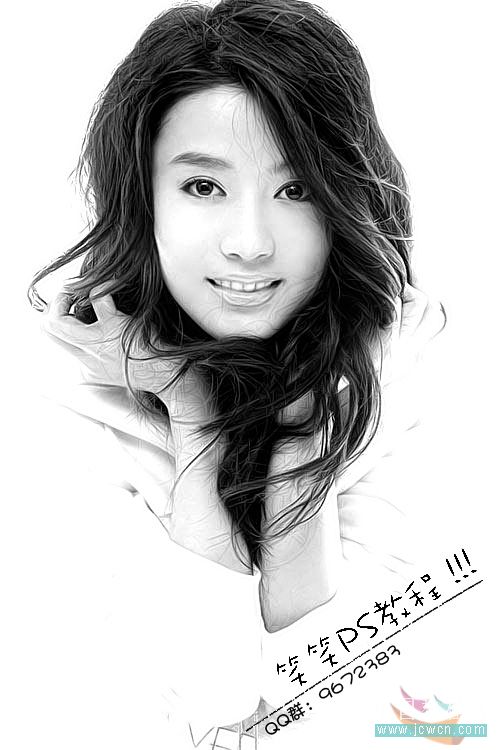
然后将图层透明度设置为65
看图:

版权声明:本文由驱动中国整理发布,转载需注明出处与原文链接。如有疑问请联系
editor@qudong.com。
来源:驱动中国 · 原文链接:https://www.qudong.com/article/42724.html
本文价值
★★★★★
—
成为第一个评分的人
登录后为本文打分
评论加载中…