
Photoshop逐帧动画基础教程:教你做QQ表情(1)
AI摘要
由 AI 生成 · 仅供参考
Photoshop逐帧动画基础教程:教你做QQ表情,本文由中国教程网耶菜原创,转载请保留此信息!此教程针对新手,高手就不要看了哈今天我们要学做的动画很简单,六个图层六个帧,图层数不等于帧数,一个帧可以包含多个图层内容先看效果先打开三张花朵图片,分别抠图,然后全部拉到一个文档中.用移动工具,按住左键,然..
本文由中国教程网 耶菜 原创,转载请保留此信息!
此教程针对新手,高手就不要看了哈
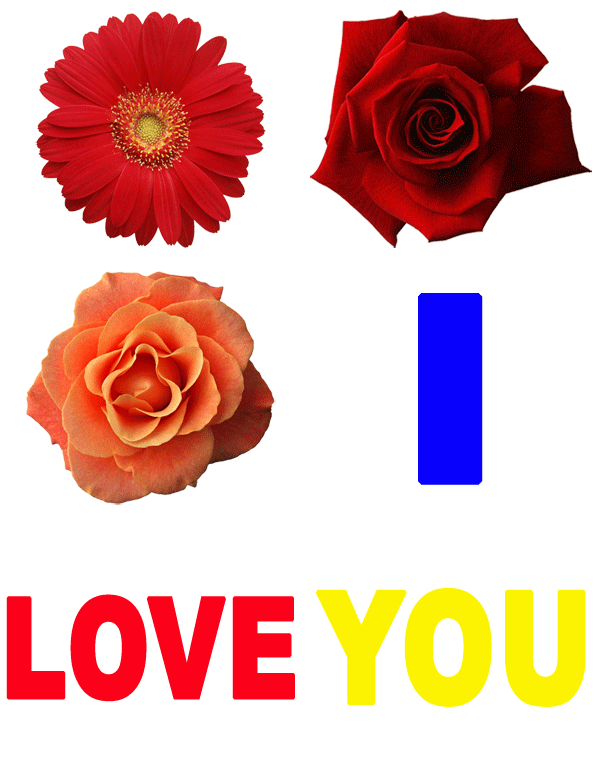
今天我们要学做的动画很简单,六个图层六个帧,(图层数不等于帧数,一个帧可以包含多个图层内容)先看效果
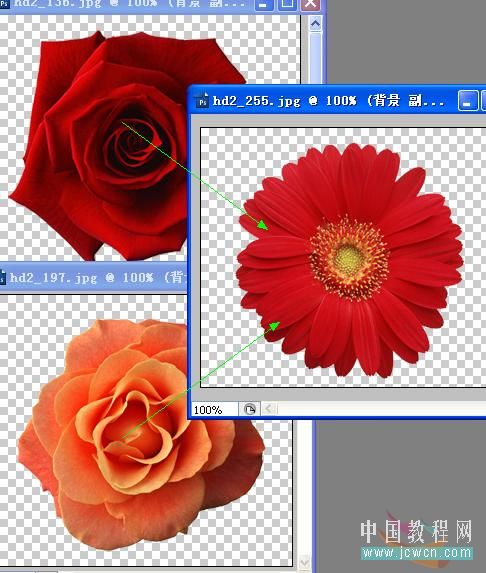
先打开三张花朵图片,分别抠图,然后全部拉到一个文档中.(用移动工具,按住左键,然后直接拖动到另一个图片文档中)
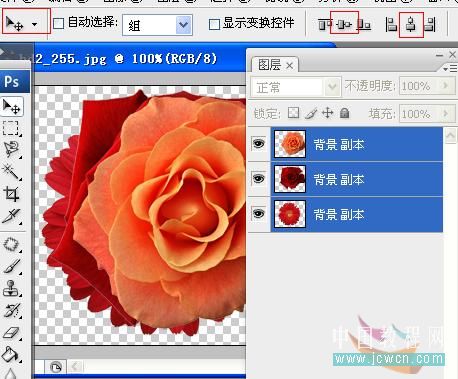
现在就有三个图层了,按Ctrl+T把他们的大小调整到差不多大
选择第一个图层,然后按住SHIFT键点最后一个图层,全选所有图层.在移动工具 属性栏里将它们对齐,(垂直,水平居中对齐)
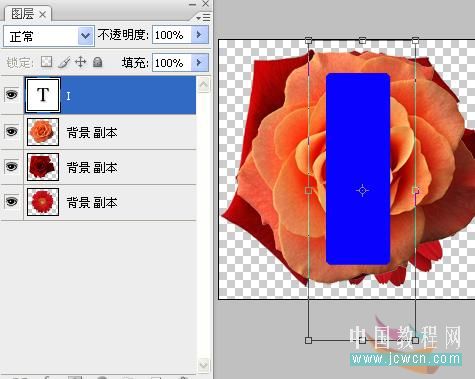
然后新建文字层,输入文字I,字小了可以按CTRL+T显示变换控件,把字拉大
 再分别新建LOVE层和YOU层,并再次全选所有图层,将它们对齐
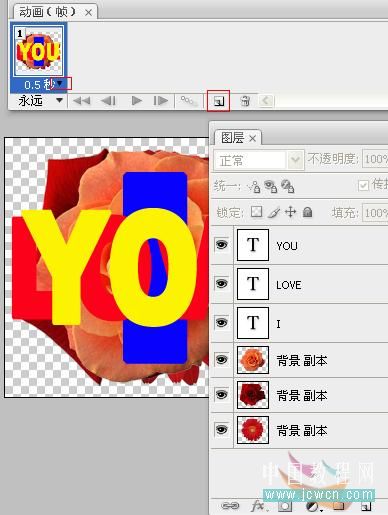
打开窗口/动画

显示动画调板,已经有一帧了,这一帧包含了所有图层的内容.因为我们把所有图层的眼睛都打开了
点开第一帧右下角的小三角,选择一个时间
版权声明:本文由驱动中国整理发布,转载需注明出处与原文链接。如有疑问请联系
editor@qudong.com。
来源:驱动中国 · 原文链接:https://www.qudong.com/article/42718.html
本文价值
★★★★★
—
成为第一个评分的人
登录后为本文打分
评论加载中…