
Photoshop实战:抠取扫描印章图案
AI摘要
由 AI 生成 · 仅供参考
Photoshop实战:抠取扫描印章图案,图1原始图nbsp;nbsp;nbsp;1、在Photoshop中打开图像后,我们到通道面板观察一下,在red通道里可以看到印章和文字黑白差异最大,那好我们就用它了,复制Red通道(图2)。图2Photoshop复制Red通道nbsp;nbsp;nbsp;转到“RedCopy”通道,“Ctrl+M”调出曲线,用黑白吸管分别..
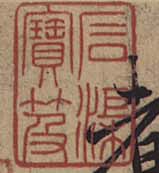 |
| 图1 原始图 |
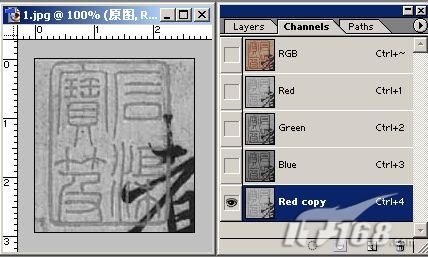 |
| 图2 Photoshop复制Red通道 |
转到“Red Copy”通道,“Ctrl+M”调出曲线,用黑白吸管分别点击文字和印章,在“Red Copy”通道里使文字变成完全黑色,一次不行,就多点几次,直至印章消失(图3)。
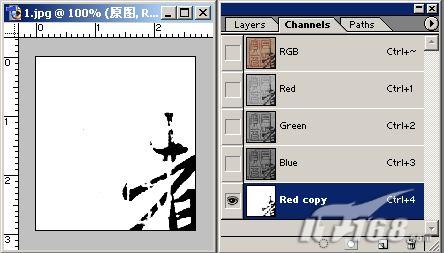 |
| 图3 Photoshop曲线调整后效果 |
说明:如果你提取的是公章,在Red通道里,可能只看见日期、落款了,那调曲线可就简便的多了。
2、回到图层面板,复制背景层,命名为“去字”。接下来,到通道面板,按住Ctrl,单击“Red Copy”通道,调出选区,按“Ctrl+Alt+I”反转选区,按“Ctrl+Alt+D”羽化选区1至2个像素,回到图层面板选中“去字层”,按“Del”键删除选区,“Ctrl+D”去除选区。
为了便于观察,我们在“去字”层下新建一层命名为“白色背景”,填充为白色。这时可以看到,原来的黑字的部分已被去除,变成白色(图4)。为什么要删除黑字部分?我将在下面说明。
 |
| 图4 Photoshop填充白色背景 |
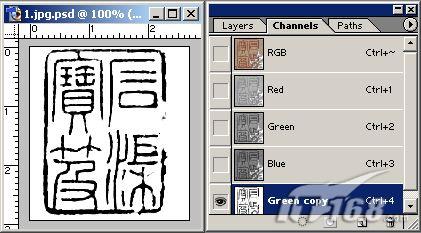 |
| 图5 Photoshop“Green”通道设置 |
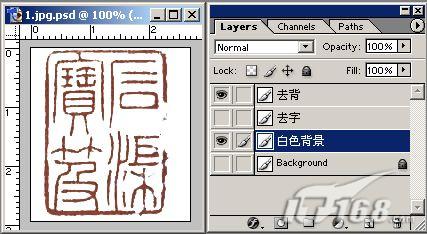 |
| 图6 Photoshop填充白色背景 |
5、最后调整一下印章的颜色和方向,用曲线工具,简单的调节一个曲线的曲度,设置成你的需要的颜色。用直尺工具(I)和菜单/Image/Roate Canvas/Arbitrary,可以调整印章的角度。
至此,印章取出来了,看一下最终效果吧。
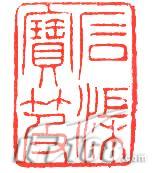 |
| 最终完成效果 |
版权声明:本文由驱动中国整理发布,转载需注明出处与原文链接。如有疑问请联系
editor@qudong.com。
来源:驱动中国 · 原文链接:https://www.qudong.com/article/42700.html
本文价值
★★★★★
—
成为第一个评分的人
登录后为本文打分
评论加载中…