
Photoshop制作很有质感的苹海报(1)
AI摘要
由 AI 生成 · 仅供参考
Photoshop制作很有质感的苹海报,先看一下最终效果:素材:我是从一个空白文档开始的,新建544X480的画布,当然您完全可以依照您自己的喜好来设定。使用渐变工具,在工具属性栏中设置好两种颜色,我的是由蓝灰色到深蓝灰的过渡,径向填充在您的空白画布上。蓝灰色背景上放置好您的苹果素材,当然我们得..
先看一下最终效果:

素材:

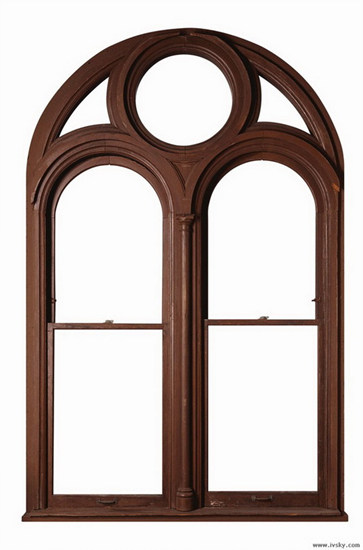

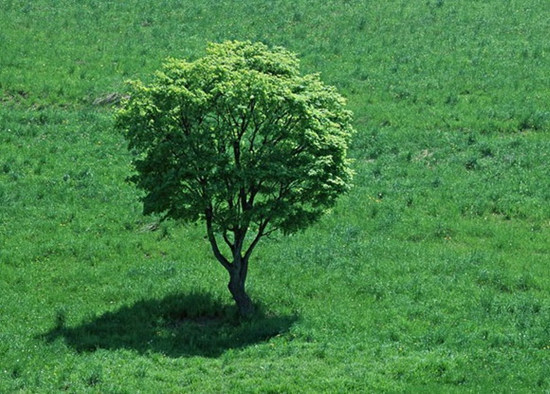
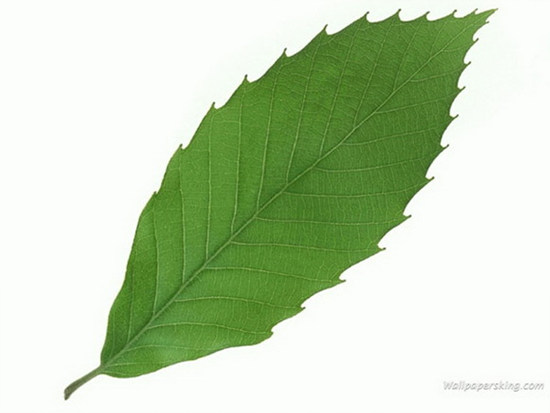
 我是从一个空白文档开始的,新建544X480的画布,当然您完全可以依照您自己的喜好来设定。使用渐变工具,在工具属性栏中设置好两种颜色,我的是由蓝灰色到深蓝灰的过渡,径向填充在您的空白画布上。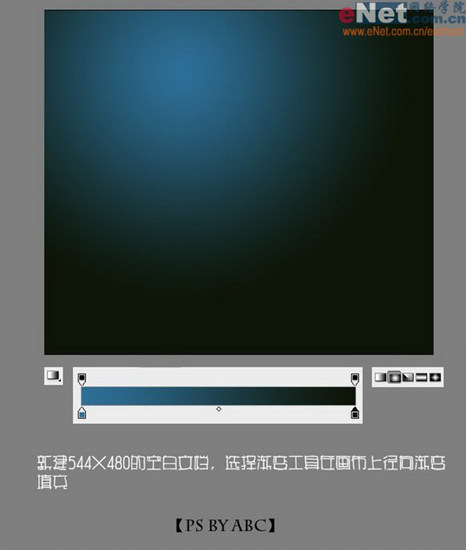
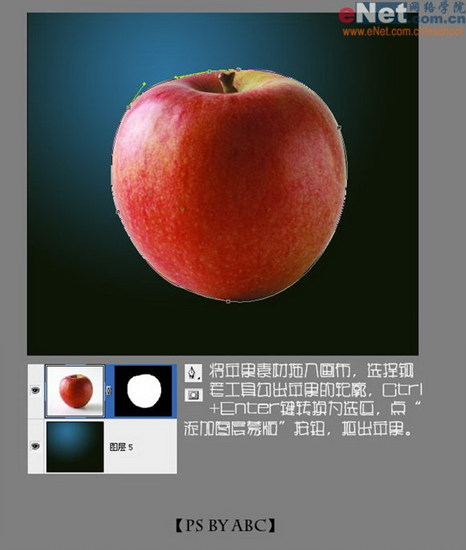
蓝灰色背景上放置好您的苹果素材,当然我们得把苹果抠出来,我用的是钢笔工具来抠,钢笔工具勾出路径后,Ctrl+回车键可以将路径转为选区,然后点“添加图层蒙版”按钮,可以看到抠好后的效果。
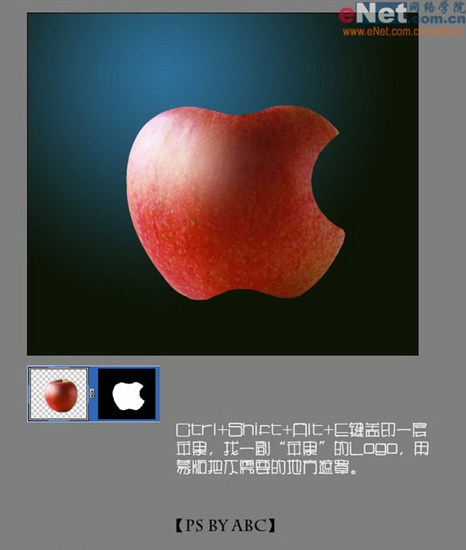
关闭蓝灰背景的可见(关闭图层前面的小眼睛图标),再盖印抠好的苹果图层(为什么我习惯用蒙版来去除背景,因为蒙版可以最大限度地保留原图而不使其受到破坏,如果做好蚂蚁线后直接按Delete键删除背景我觉得是不可取的,如果您在制作后期觉得删除得不当,而要找回背景的内容那将是很难的事情了。所以我建议初学者无论在何时何地都使用蒙版来去除背景),盖印的方法是:Ctrl+Shift+Alt+E。您知道苹果电脑的标志吧,没有这样的素材的话,可以到网上找找看,很多。找到Logo(标志)素材后(这里我就不发素材图上来了),拖入合成图里,同样用钢笔勾出来,再做蒙版得到现在苹果的样子。
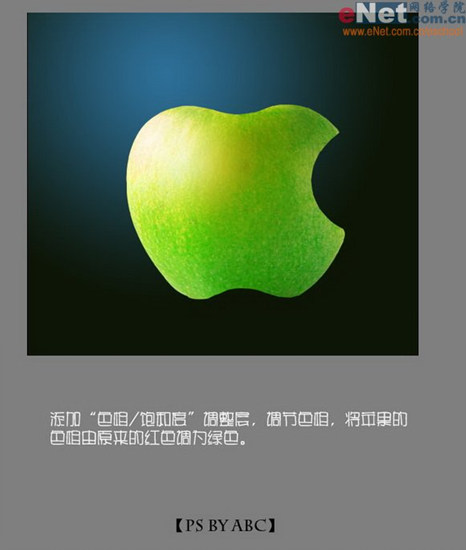
添加一个“色相/饱和度”调整层,将色相由原来的红色调为绿色。
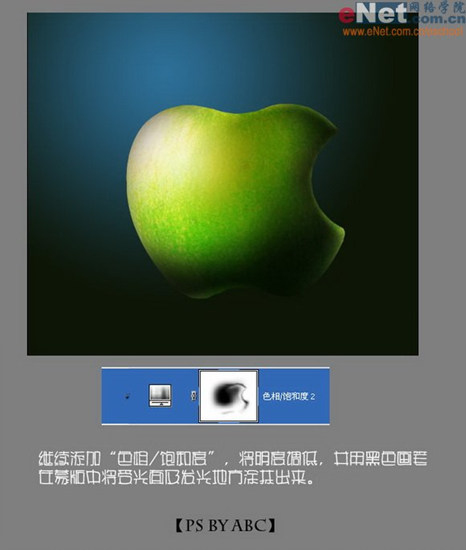
继续添加“色相/饱和度”调整层,将“明度”降低,并用黑色画笔在蒙版中将受光面和反光的地方涂抹出来。当然这些调整层在单独对某一图层起作用效果时,请在按下Alt键的同时,在调整层和普通图层的中间点击一下就行了,这种方法的术语叫“创建剪贴蒙版”,您也可以使用快捷键Ctrl+Alt+G得到。
版权声明:本文由驱动中国整理发布,转载需注明出处与原文链接。如有疑问请联系
editor@qudong.com。
来源:驱动中国 · 原文链接:https://www.qudong.com/article/42697.html
本文价值
★★★★★
—
成为第一个评分的人
登录后为本文打分
评论加载中…