
Photoshop轻松绘制七夕浪漫的GIF动画(1)
AI摘要
由 AI 生成 · 仅供参考
Photoshop轻松绘制七夕浪漫的GIF动画,“烟霄微月澹长空,银汉秋期万古同。几许欢情与离恨,年年并在此宵中。”还有两个星期,八月七日农历七月七日,中国人最浪漫的传统节日—七夕,就要翩然而至了。今天麻辣姐姐就教大家制作一个浪漫的GIF动画……先看一下最终效果:一、打开素材图[素材图];二、用选取工具..
“烟霄微月澹长空,银汉秋期万古同。几许欢情与离恨,年年并在此宵中。”还有两个星期,八月七日(农历七月七日),中国人最浪漫的传统节日—七夕,就要翩然而至了。今天麻辣姐姐就教大家制作一个浪漫的GIF动画……
先看一下最终效果:

一、打开素材图[素材图];

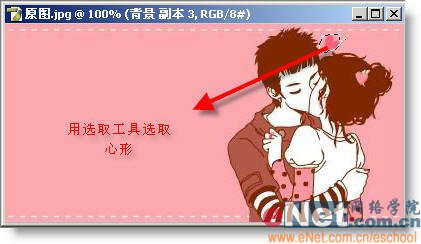
二、用选取工具(快捷键M)选取心形[图1];
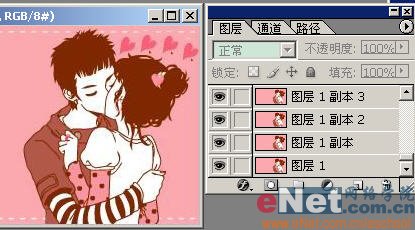
 三、复制背景图层三次,在相应的图层上复制并移动心形,得到四个图层[图2],依次增加一颗心[图3];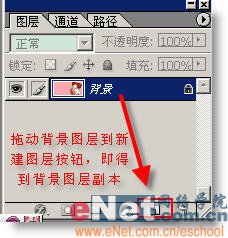
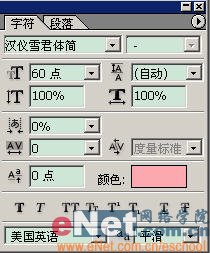
四、前景色设置成FFA7AE,用横排文字工具(快捷键T),输入文字,文字大小见[图4],图层效果见[图5];
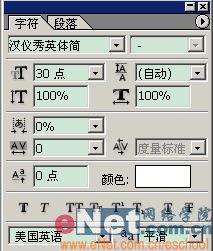
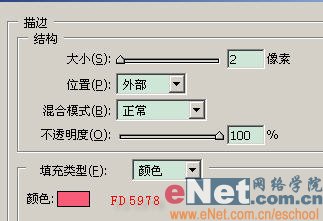 五、前景色设置成白色,用横排文字工具(快捷键T),输入文字,图层效果见[图6],文字大小见[图7];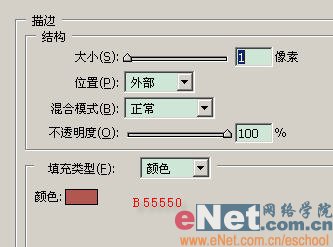
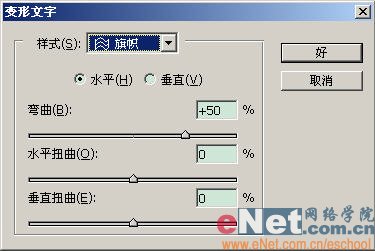
六、复制中国的情人节图层,点击文字工具栏变形文字按钮[图9],编辑中国的情人节副本图层为变形文字见[图8]。
版权声明:本文由驱动中国整理发布,转载需注明出处与原文链接。如有疑问请联系
editor@qudong.com。
来源:驱动中国 · 原文链接:https://www.qudong.com/article/42668.html
本文价值
★★★★★
—
成为第一个评分的人
登录后为本文打分
评论加载中…