
Photoshop制作动感奥运壁纸(1)
AI摘要
由 AI 生成 · 仅供参考
Photoshop制作动感奥运壁纸,2008奥运即将到来,每一个中国同胞都热切期待这个激动人心的时刻到来。2008世界加油!2008中国加油!!!最终效果1、新建一个1024*768像素的文件,再新建一个图层,填充白色,双击图层调出图层样式,设置渐变叠加,参数设置如图1,效果如图2。lt;图1gt;lt;图2gt;2、打开..
2008奥运即将到来,每一个中国同胞都热切期待这个激动人心的时刻到来。2008世界加油!2008中国加油!!!
最终效果
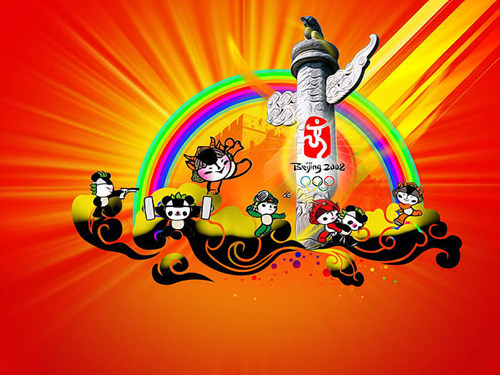
1、新建一个1024 * 768像素的文件,再新建一个图层,填充白色,双击图层调出图层样式,设置渐变叠加,参数设置如图1,效果如图2。

<图1>

<图2>
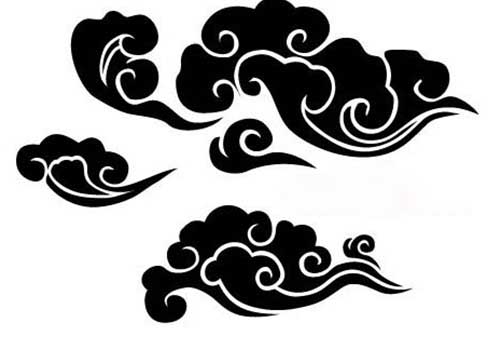
2、打开一组祥云素材如图3,把云勾出来然后拖进来,适当的组合效果如图4,然后把云彩的几个图层合并。
<图3>

<图4>
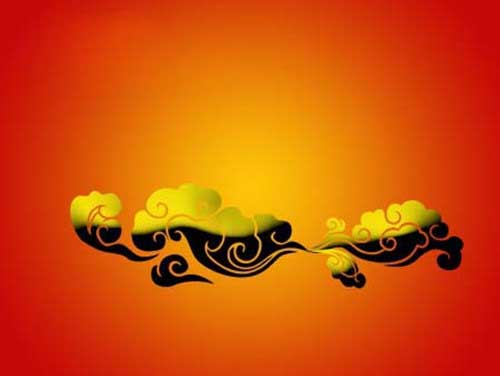
3、双击云彩图层调出图层样式,选择斜面和浮雕,参数设置如图5,效果如图6。

<图5>
<图6>
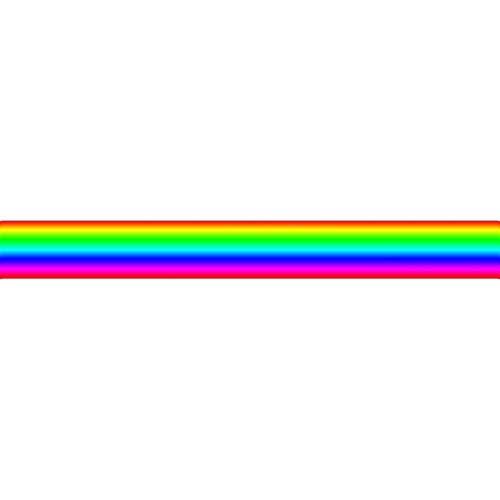
4、现在开始制作彩虹,新建一个1000 * 1000像素的文件,选择矩形选框工具,在中间框选一个窄边矩形,然后选择渐变工具拉出彩虹渐变,效果如图7。
<图7>
5、执行:滤镜 > 像素化 > 马赛克,参数设置如图8,效果如图9。

<图8>
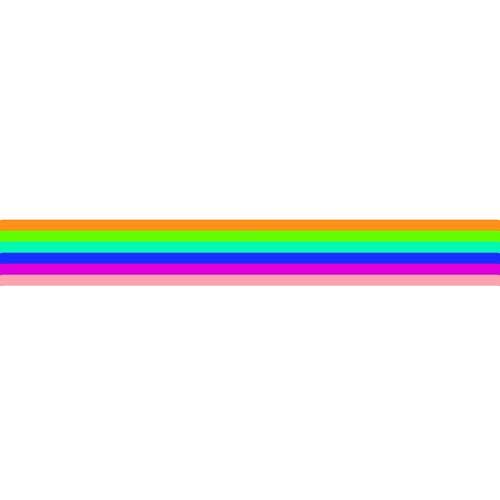
<图9>
6、执行:滤镜 > 扭曲 > 极坐标,参数设置如图10,效果如图11。
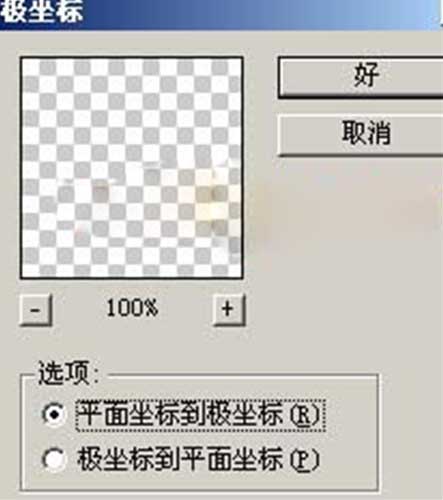
<图10>
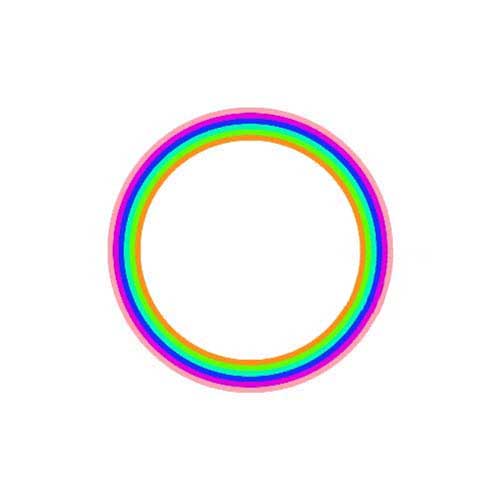
<图11>
7、把彩虹拖进来,放到云彩图片的下面,加上图层蒙版把多出的部分擦掉,再加点投影效果如图12。
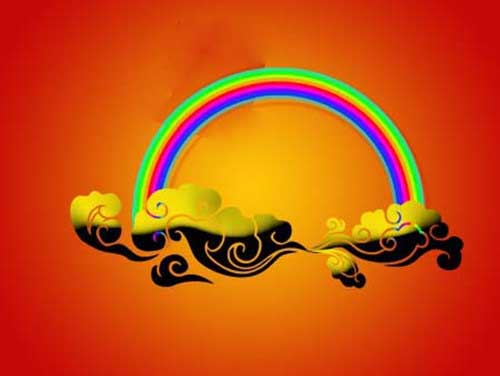
<图12>
8、在彩虹图层下面,新建一个图层,打开一张长城素材,如图13,拖进来,把图层混合模式改为“叠加”,适当的改变大小,再加上图层蒙版把超出彩虹的部分擦掉,效果如图14。

<图13>
版权声明:本文由驱动中国整理发布,转载需注明出处与原文链接。如有疑问请联系
editor@qudong.com。
来源:驱动中国 · 原文链接:https://www.qudong.com/article/42629.html
本文价值
★★★★★
—
成为第一个评分的人
登录后为本文打分
评论加载中…