
Photoshop教程:路径描边制作生动的高光飘带(1)
AI摘要
由 AI 生成 · 仅供参考
Photoshop教程:路径描边制作生动的高光飘带,本教程介绍如何利用路径描边来制作生动的高光飘带。大致思路:先在需要加效果的部分勾出飘带的路径,然后设置好画笔,然后描边路径,再简单的加点图层样式修饰即可。最终效果1.建立一个新图层,然后用钢笔工具在图中人物的手臂部分做出以下形状的路径。2.在路径完成以后..
本教程介绍如何利用路径描边来制作生动的高光飘带。大致思路:先在需要加效果的部分勾出飘带的路径,然后设置好画笔,然后描边路径,再简单的加点图层样式修饰即可。
最终效果

1.建立一个新图层,然后用钢笔工具在图中人物的手臂部分做出以下形状的路径。

2.在路径完成以后,设置画笔工具将画笔照下图所示的设置:
 3.现在选用工具箱中的画笔工具并回到路径面板中,用面板最下方的路径描边命令进行描边。将不需要的部分用橡皮工具或是套索工具将其删除,使光环看上去像是环绕在手臂上一样。如下所示: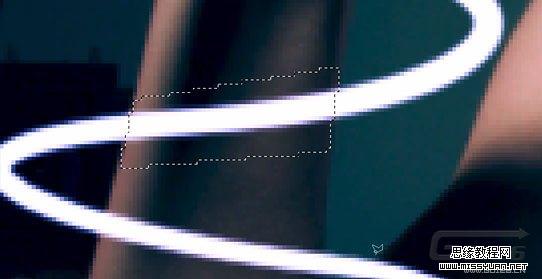
版权声明:本文由驱动中国整理发布,转载需注明出处与原文链接。如有疑问请联系
editor@qudong.com。
来源:驱动中国 · 原文链接:https://www.qudong.com/article/42582.html
本文价值
★★★★★
—
成为第一个评分的人
登录后为本文打分
评论加载中…