
Photoshop制作双环水晶纹理按钮(1)
AI摘要
由 AI 生成 · 仅供参考
Photoshop制作双环水晶纹理按钮,最终效果1、新建一个300*300像素的文件,把背景填充颜色:#102633。按Ctrl+R调出标尺,然后分别在水平和垂直中心位置拉一条参考线,效果如下图。2、选择自定义形状椭圆工具,按住Shift键,从参考线中心向外拉出一个正圆。选择下图中的选项,按Shift从参考线向外拉,将圆..
最终效果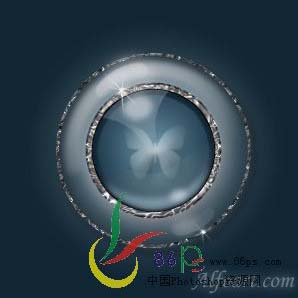
1、新建一个300 * 300像素的文件,把背景填充颜色:#102633 。 按Ctrl + R调出标尺,然后分别在水平和垂直中心位置拉一条参考线,效果如下图。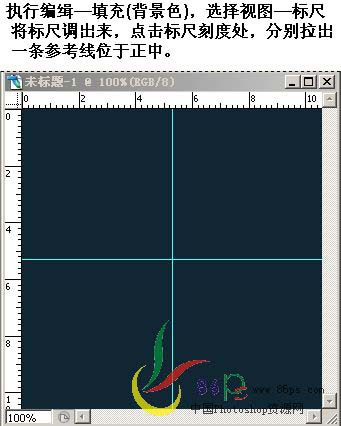
2、选择自定义形状椭圆工具,按住Shift键,从参考线中心向外拉出一个正圆。
选择下图中的选项,按Shift从参考线向外拉,将圆中间消减去一部分。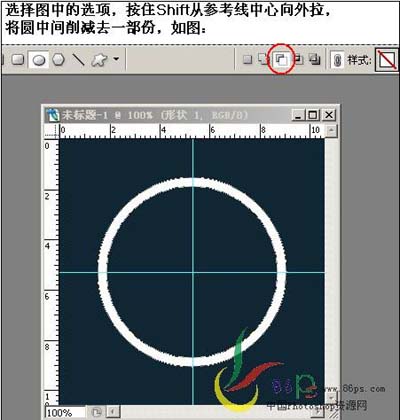
再选择添加区域选项,按上面的方法,在中间拉出一个小圆。
3、在形状图层上单击右键-栅格化图层,然后双击图层,设置图层样式,参数设置如下图。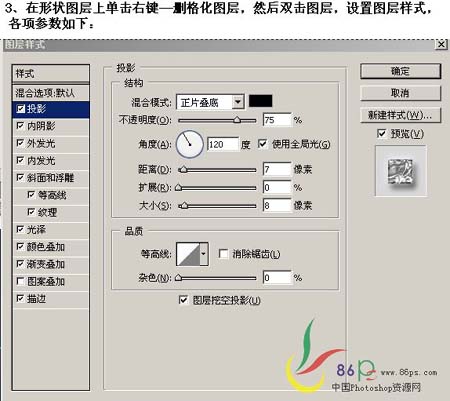

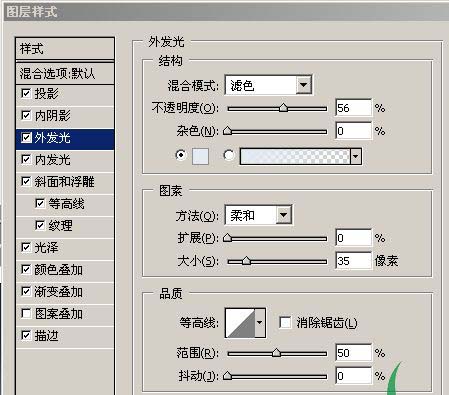
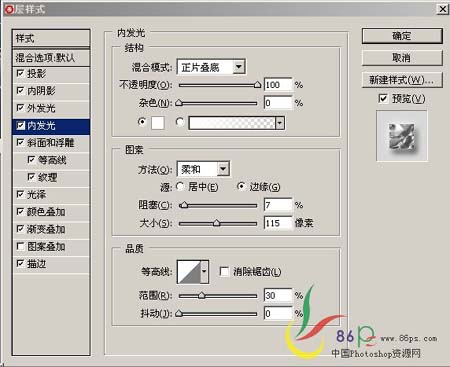
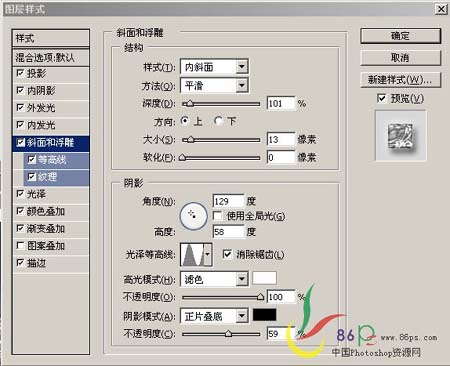
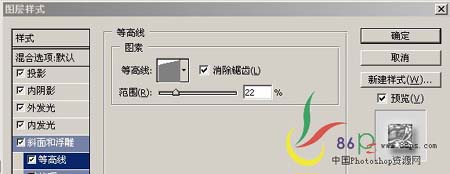
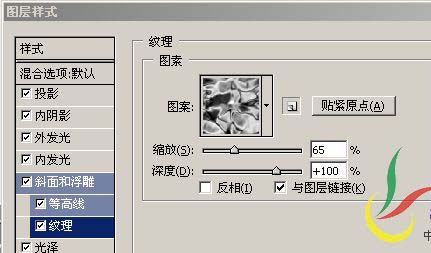
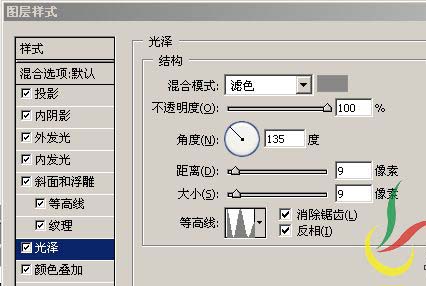


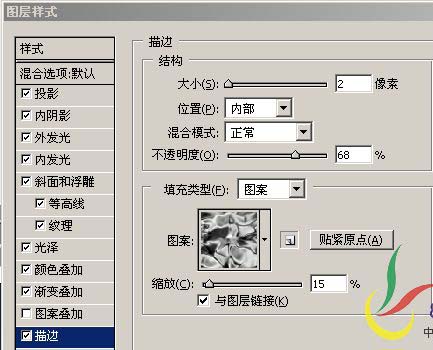
各项参数设置好的效果。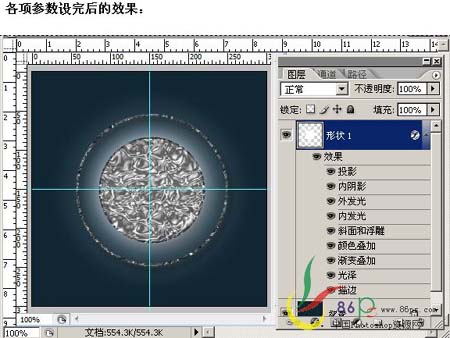
4、新建一个图层,再在中间画一个稍小的圆,然后栅格化图层,双击形状2图层,设置图层样效果如下。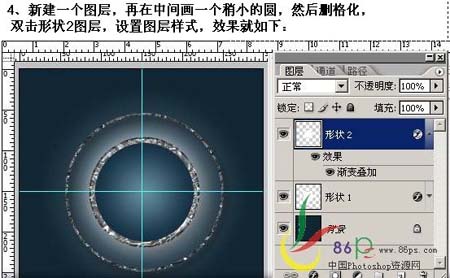
涂层样参数。
5、按住Ctrl键,同时点击图中红色圈处载入选区。
版权声明:本文由驱动中国整理发布,转载需注明出处与原文链接。如有疑问请联系
editor@qudong.com。
来源:驱动中国 · 原文链接:https://www.qudong.com/article/42558.html
本文价值
★★★★★
—
成为第一个评分的人
登录后为本文打分
评论加载中…