
Photoshop鼠绘漂亮的风景画
AI摘要
由 AI 生成 · 仅供参考
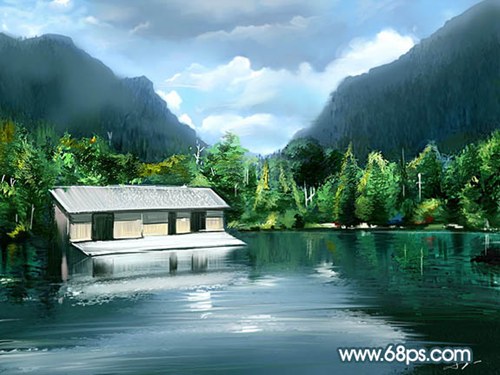
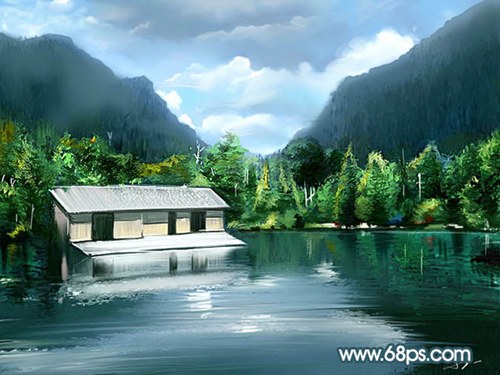
Photoshop鼠绘漂亮的风景画,最终效果1、新建图层,用铅笔工具画出草稿。2、新建图层,用艺术家油画笔确定画面的大体色调。在这之后用印象派油画笔画出树。我也是突然感觉到用这个画...3、这里我选用载色刮刀结合数码板的压感绘制的房屋。然后转成薄刮刀融和画面的颜色,尤其是水面。还是印象派.....
最终效果
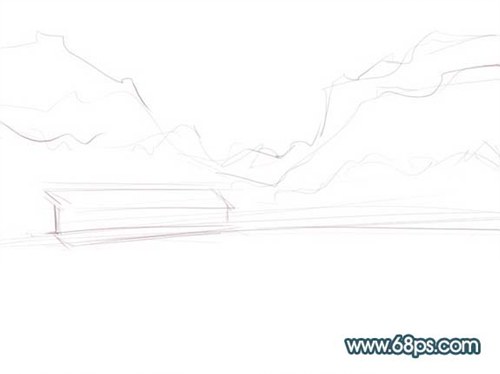
1、新建图层,用铅笔工具画出草稿。
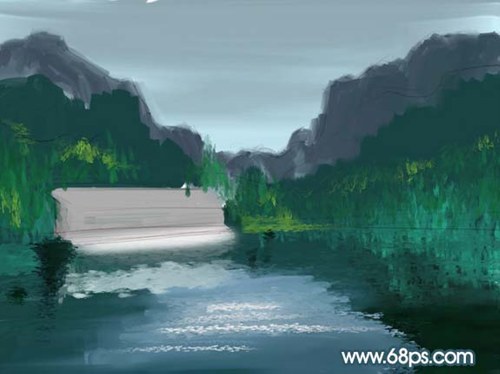
2、新建图层,用艺术家油画笔确定画面的大体色调。在这之后用印象派油画笔画出树。我也是突然感觉到用这个画 ...
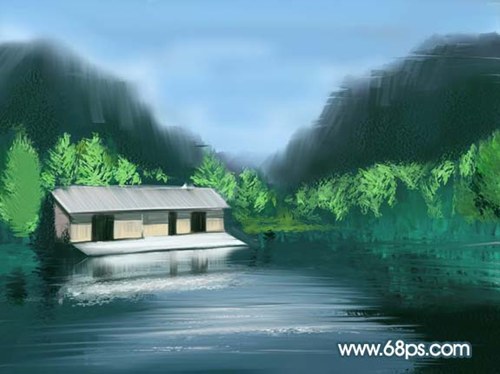
3、这里我选用载色刮刀结合数码板的压感绘制的房屋。然后转成薄刮刀融和画面的颜色,尤其是水面。还是印象派 ...
 4、刻画天空,这里我先采用CONTE笔(孔特笔)画出云的大概结构,然后用调和笔进行颜色的过渡,最后再用铅笔 ...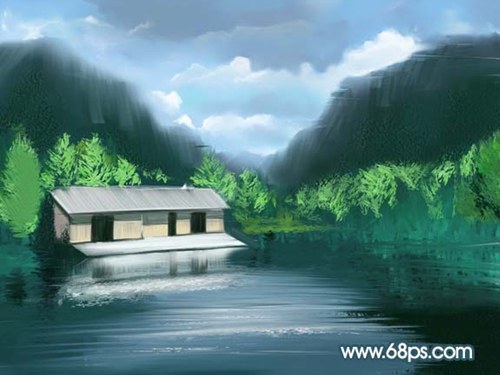
5、刻画远山。注意因空气所导致的景物远近虚实及颜色的变化。为树木添加中间色。
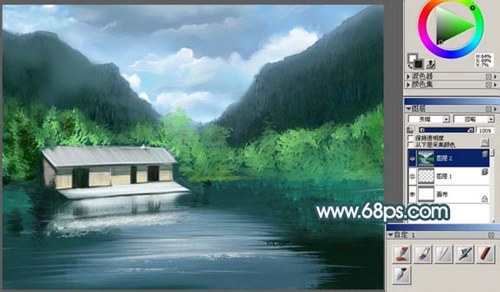
6、现在开始刻画细节。为画面提亮和增加暗部。尽量丰富树叶的颜色,还要注意暗部也不要全是黑色,那样画面显 ...
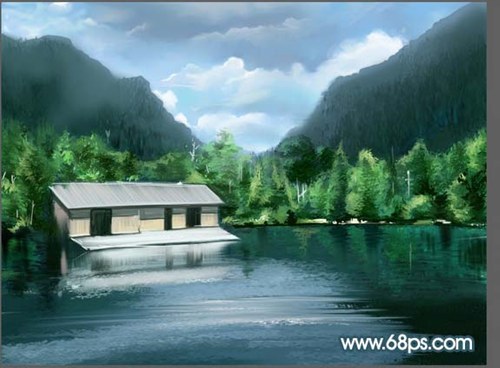 7、为水面添加高光。这里用的是覆盖铅笔。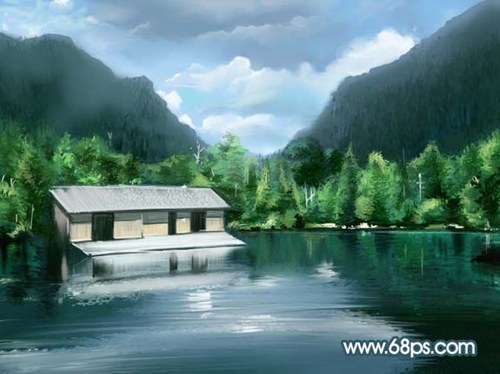
8、感觉画面的色彩还是不够自然不够生动,所以新建颜色图层,丰富画面的颜色,并且提高作品的对比度。到此, ...
版权声明:本文由驱动中国整理发布,转载需注明出处与原文链接。如有疑问请联系
editor@qudong.com。
来源:驱动中国 · 原文链接:https://www.qudong.com/article/42547.html
本文价值
★★★★★
—
成为第一个评分的人
登录后为本文打分
评论加载中…