
Photoshop给单调的人像柔化及润色处理(1)
AI摘要
由 AI 生成 · 仅供参考
Photoshop给单调的人像柔化及润色处理,本教程介绍人像图片的处理方法。作者处理的非常细致,各个细节方面处理的很到位。照片不仅光滑了很多,真实感也增强了很多,非常值得学习。原图最终效果1、先用修复画笔工具把大的,顽强的痘子磨掉。然后Ctrl+J原图复制一层Ctrl+G加入组。这里把组命名为Airbrush,组里..
本教程介绍人像图片的处理方法。作者处理的非常细致,各个细节方面处理的很到位。照片不仅光滑了很多,真实感也增强了很多,非常值得学习。
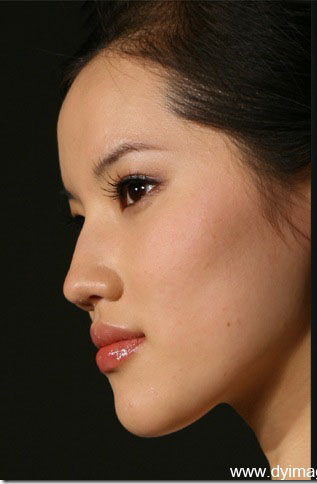
原图
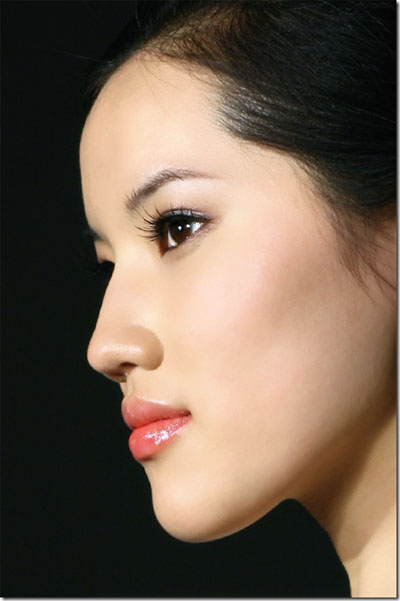
最终效果
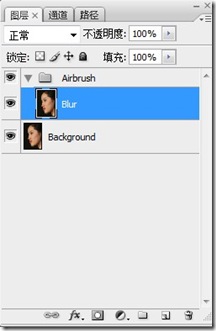
1、先用修复画笔工具把大的,顽强的痘子磨掉。然后Ctrl+J原图复制一层 Ctrl+G加入组。这里把组命名为Airbrush,组里的图层命名为Blur,图层结构可参照我滴。
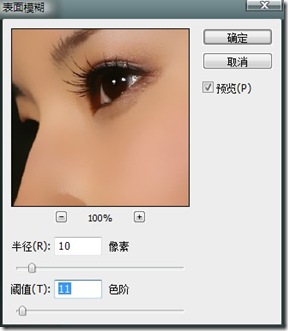
2、选定Blur图层,执行滤镜-模糊-表面模糊,为什么要用”表面模糊”呢?为什么呢?表面模糊比起高斯模糊可以保留更多边缘细节~!在这里模糊的程度以眼睛为准,确保你的图片眼睛是清晰的,数据可参照我滴。
3、磨完后皮肤变成了塑料人~不要急,接下来在Blur图层上新建一层,这里命名为Texture.图层模式更改为强光,这个图层将使皮肤纹理还原更加自然。选定图层后执行Shift+F5,填充50%灰色。
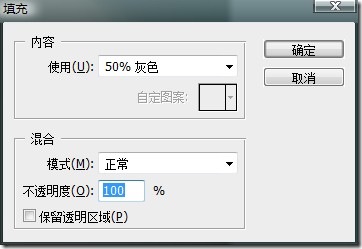
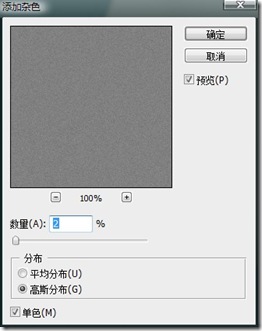
4、接下来执行滤镜-添加杂色,数据如图。加完后照片貌似更恐怖了~~不怕不怕,下面祭出高斯模糊大法。
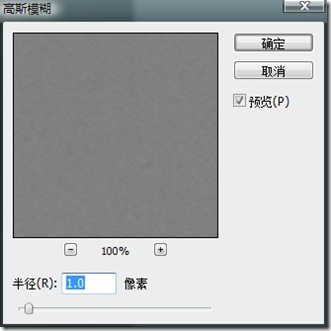
5、执行滤镜——模糊——高斯模糊,摸个一像素。
版权声明:本文由驱动中国整理发布,转载需注明出处与原文链接。如有疑问请联系
editor@qudong.com。
来源:驱动中国 · 原文链接:https://www.qudong.com/article/42542.html
本文价值
★★★★★
—
成为第一个评分的人
登录后为本文打分
评论加载中…