
PhotoShop给照片DIY漂亮碎花边框
AI摘要
由 AI 生成 · 仅供参考
PhotoShop给照片DIY漂亮碎花边框,首先,选择想要增加边框的图片,导入Photoshop中,再新建一个图层,背景色设为自己喜欢的颜色便可,这个背景色将作为边框的底色。在新图层中,用矩形工具画一个小于画布大小的矩形,框选完矩形后,选择羽化工具,为边框设置羽化值,这里暂设为10。并选择方向选择工具,..
首先,选择想要增加边框的图片,导入Photoshop中,再新建一个图层,背景色设为自己喜欢的颜色便可,这个背景色将作为边框的底色。
 |
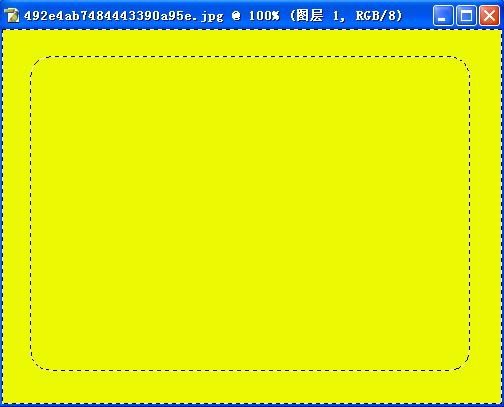
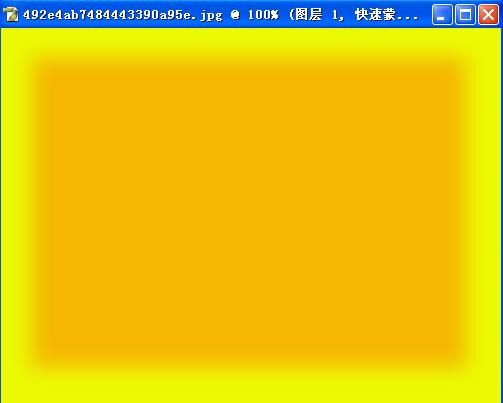
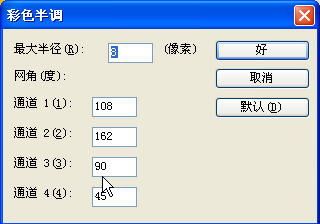
在新图层中,用矩形工具画一个小于画布大小的矩形,框选完矩形后,选择羽化工具,为边框设置羽化值,这里暂设为10。并选择方向选择工具,选取矩形以外的区域。
 |
 |
 |
 |
 |
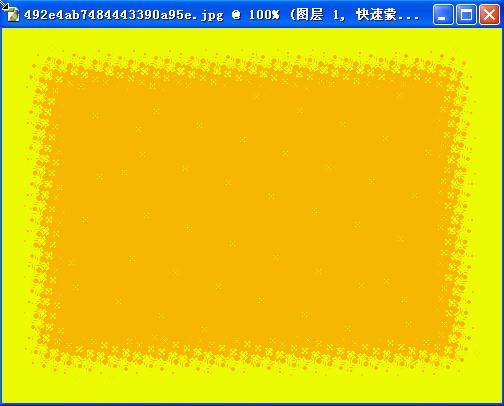 |
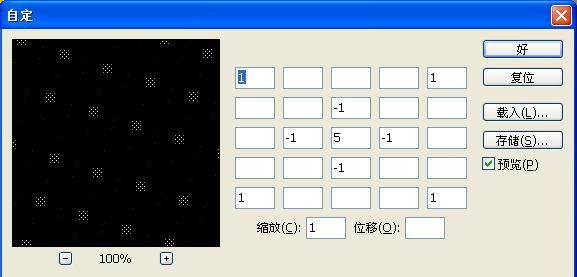
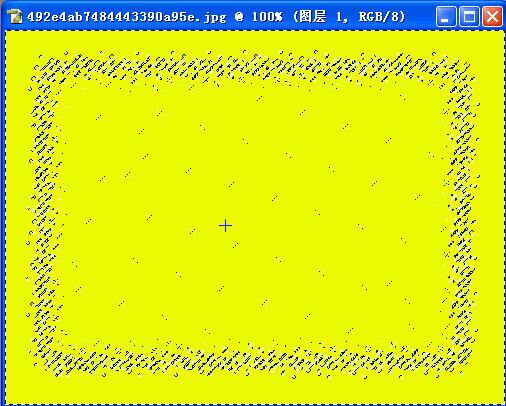
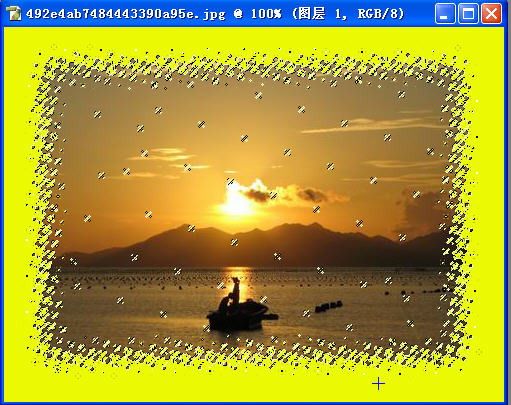
接着可以选择滤镜-锐化,来锐化图中的对象,以便得到更清晰的效果。滤镜做完后,点击Q键便可退出快速蒙板编辑状态,选择反向选择工具,便会出现反向区域,选择Delet键删除此区域,一个可爱的小碎花边框的雏形便生成。
 |
 |
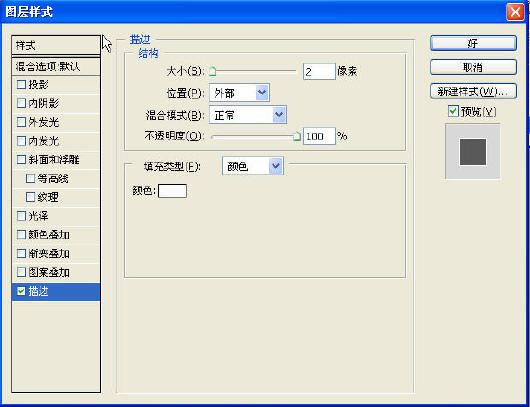
选择描边工具,为边框加入更多的色彩。在描边对话框中,可以设置自己喜欢的颜色已经描边的粗细。点击确定,便完成了描边。
 |
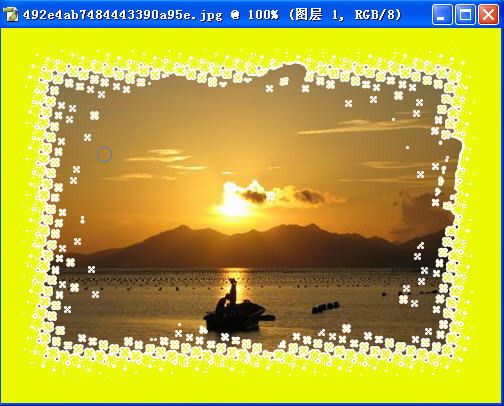
做到这里,可爱的边框已经基本完成,最后,只需使用橡皮擦工具把图片中央的碎花擦去便可以。擦除的时候,可以根据各自的喜好,将边框擦成各种形状哦。
 |
版权声明:本文由驱动中国整理发布,转载需注明出处与原文链接。如有疑问请联系
editor@qudong.com。
来源:驱动中国 · 原文链接:https://www.qudong.com/article/42516.html
本文价值
★★★★★
—
成为第一个评分的人
登录后为本文打分
评论加载中…