
用Photoshop路径工具绘制叶片轮廓及变形(1)
AI摘要
由 AI 生成 · 仅供参考
用Photoshop路径工具绘制叶片轮廓及变形,新建一个400*400的图,底色为白色,将两条参考线做出来,分别水平垂直居中,方便固定圆心。用椭圆工具按shift做一个正圆,然后利用参考线的对齐功能,将圆心重叠到图片的正中。在垂直、水平方向各拉两条参考线,吸附到圆周上。这样参考线就形成了一个田字形。在“田”字..
新建一个400*400的图,底色为白色,将两条参考线做出来,分别水平垂直居中,方便固定圆心。用椭圆工具按shift做一个正圆,然后利用参考线的对齐功能,将圆心重叠到图片的正中。
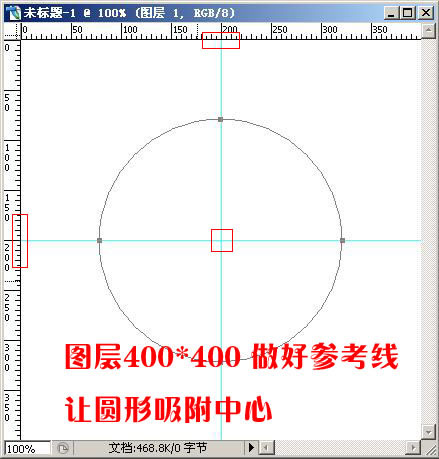
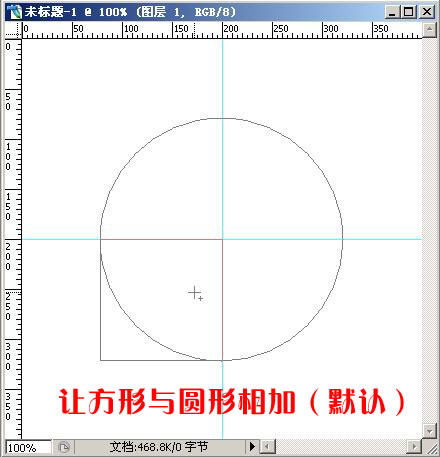
在垂直、水平方向各拉两条参考线,吸附到圆周上。这样参考线就形成了一个田字形。在“田”字的左下和右上,拉两个矩形,有参考线帮助矩形很轻松的会做出来。形状工具间默认都是相加形式的,这样我们就得到了一个基本的形状。然后点选路径选择工具着色。


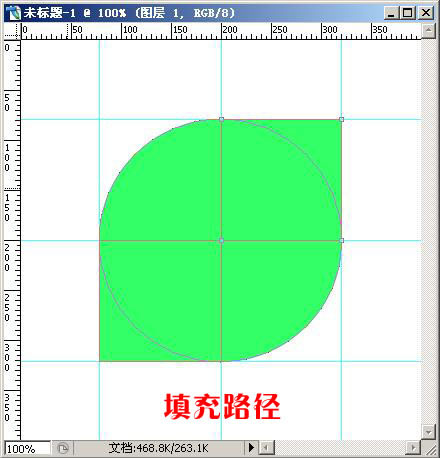

下面讲讲异形树叶的制作,这里有个小技巧——还是利用参考线,掌握好参考线的距离。在原来的基础上,单独拉2条路径。

版权声明:本文由驱动中国整理发布,转载需注明出处与原文链接。如有疑问请联系
editor@qudong.com。
来源:驱动中国 · 原文链接:https://www.qudong.com/article/42495.html
本文价值
★★★★★
—
成为第一个评分的人
登录后为本文打分
评论加载中…