
Photoshop教程:打造质感三维立体高光箭头(1)
AI摘要
由 AI 生成 · 仅供参考
Photoshop教程:打造质感三维立体高光箭头,本文介绍用Photoshop绘制三维立体发光箭头的方法,步骤很简单,效果很不错。一起来试试吧!在Photoshop中创建一个尺寸合适的新文件,填充上你喜欢的背景颜色,从工具箱的形状库里面挑选一个现成的箭头图案。在背景上拖出现成的箭头形状图案,颜色没关系,运用了样式以后..
本文介绍用Photoshop绘制三维立体发光箭头的方法,步骤很简单,效果很不错。一起来试试吧!

在Photoshop中创建一个尺寸合适的新文件,填充上你喜欢的背景颜色,从工具箱的形状库里面挑选一个现成的箭头图案。
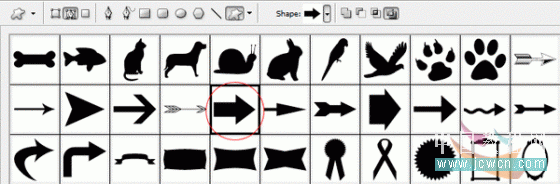
在背景上拖出现成的箭头形状图案,颜色没关系,运用了样式以后箭头的效果会跟着改变。

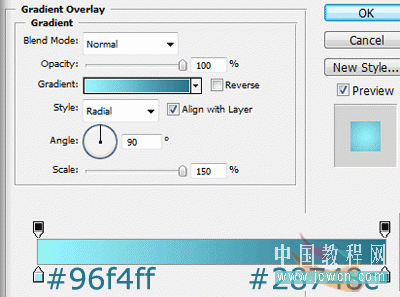
将包含箭头的图层命名为“TOP ARROW”。选择移动工具,按住Alt键,然后轮流按“下”方向键和“右”方向键大约20-40次,得到一个有厚度的立体的箭头。刚才的操作会产生很多图层,选择最上面的图层,然后按 “ctrl + e”多次,将刚才新建的图层合并,注意不要合并“TOP ARROW”层和背景层。将这个合并层取名为“bottom arrow ”,填充红色,并移到“TOP ARROW”层的下面。现在的图层面板上应该有三个图层,从上到下分别是“TOP ARROW”层、“bottom arrow”层、背景层。

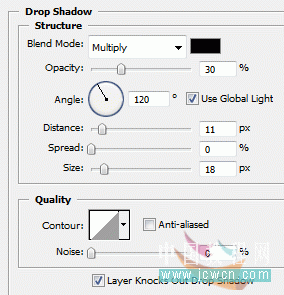
给“bottom arrow”图层添加阴影图层样式。设置如下图
现在你的箭头应该是下图这个样子了。

用钢笔工具创建一个如下图虚线所示的形状,转换为选区

版权声明:本文由驱动中国整理发布,转载需注明出处与原文链接。如有疑问请联系
editor@qudong.com。
来源:驱动中国 · 原文链接:https://www.qudong.com/article/42487.html
本文价值
★★★★★
—
成为第一个评分的人
登录后为本文打分
评论加载中…