
Photoshop后期教程:去除人物皮肤红、黄色斑及美化(1)
AI摘要
由 AI 生成 · 仅供参考
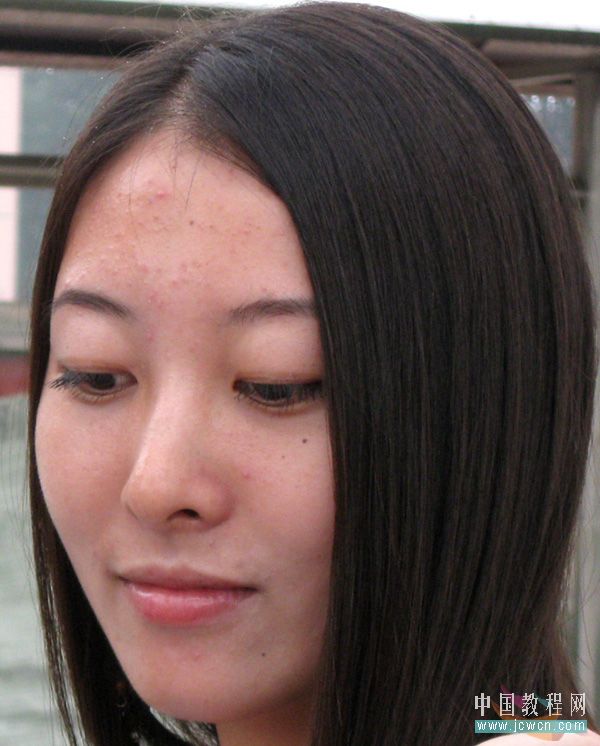
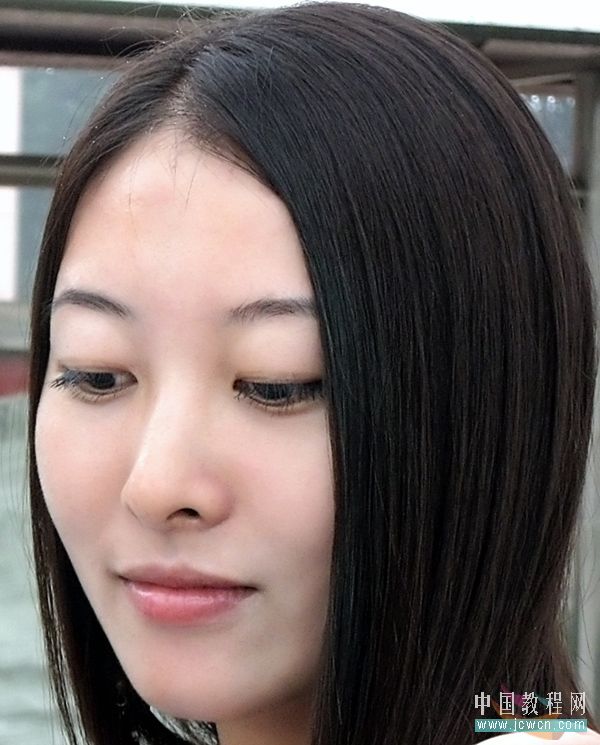
Photoshop后期教程:去除人物皮肤红、黄色斑及美化,原图:效果图:1、打开素材,转到LAB模式,复制一层,进入通道面版,分别对A、B通道进行高斯模糊,半径设置为4象素。这一步是处理照片的关键。2、盖印图层,用修复工具去除人物脸部的小痘痘。..
原图:
效果图:
1、打开素材,转到LAB模式,复制一层,进入通道面版,分别对A、B通道进行高斯模糊, 半径设置为4象素。这一步是处理照片的关键。

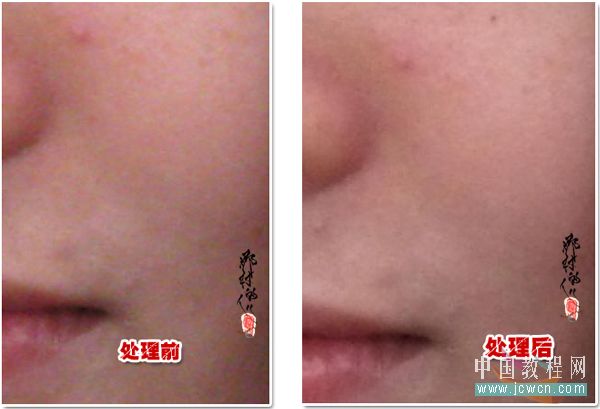
2、盖印图层,用修复工具去除人物脸部的小痘痘。

版权声明:本文由驱动中国整理发布,转载需注明出处与原文链接。如有疑问请联系
editor@qudong.com。
来源:驱动中国 · 原文链接:https://www.qudong.com/article/42478.html
本文价值
★★★★★
—
成为第一个评分的人
登录后为本文打分
评论加载中…