
Photoshop手绘入门教程:自己制作一款漂亮的台历(1)
AI摘要
由 AI 生成 · 仅供参考
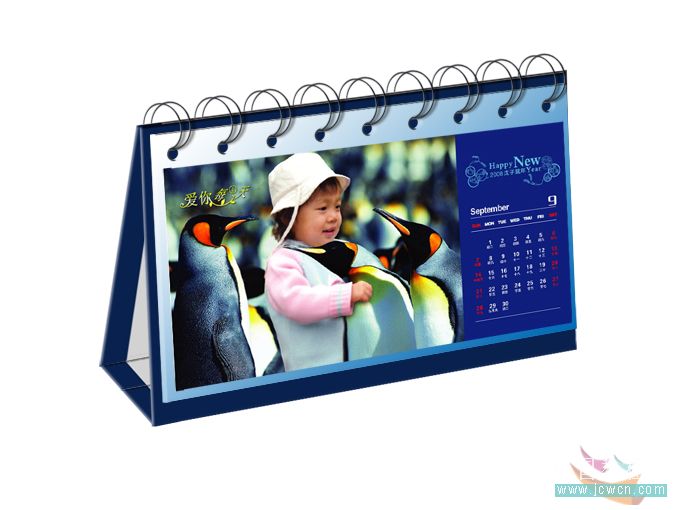
Photoshop手绘入门教程:自己制作一款漂亮的台历,最终效果:新建文档,背景色自定,新建一层,用矩形工具画一个矩形,注意是路径工具组里的矩形工具,不是选择工具组里的矩形选择工具.前景色随便.我习惯用50%中性灰命名为背.复制一份,命名为面.关掉背的眼睛,点面图层,CTRL+T自由变换成如图所示.注意透视.然后着色.对背进行自..
最终效果:
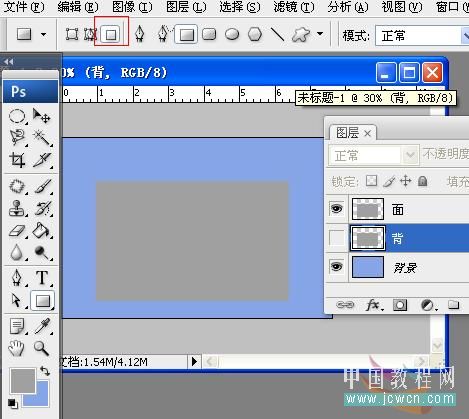
新建文档,背景色自定,新建一层,用矩形工具画一个矩形,(注意是路径工具组里的矩形工具,不是选择工具组里的矩形选择工具.前景色随便.我习惯用50% 中性灰)命名为"背".
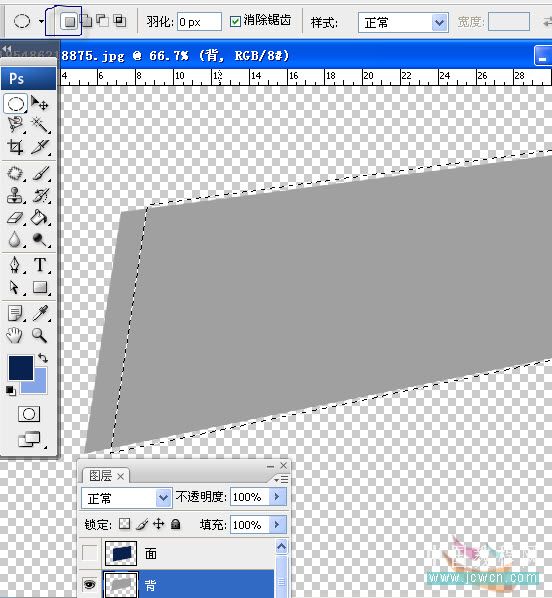
复制一份,命名为面.关掉背的眼睛,点面图层,CTRL+T自由变换成如图所示.注意透视.然后着色.

对背进行自由变换.并载入选区.切换到选择工具,单击右键,变换选区,把选区扩大点,再轻移这个选区一点距离.
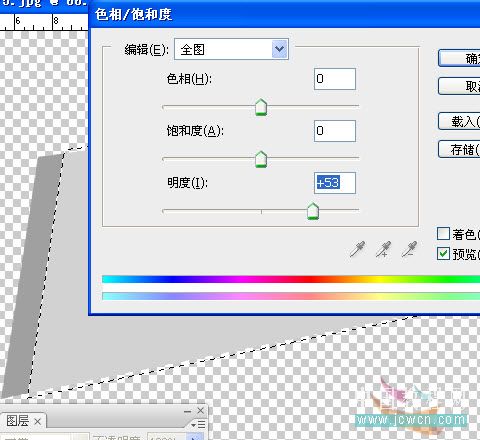
调整色相饱和度,把明度调高点点
反选,锁定透明度区域.填充与面一样的颜色
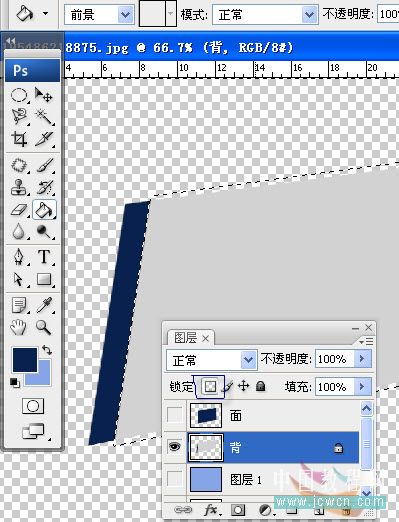
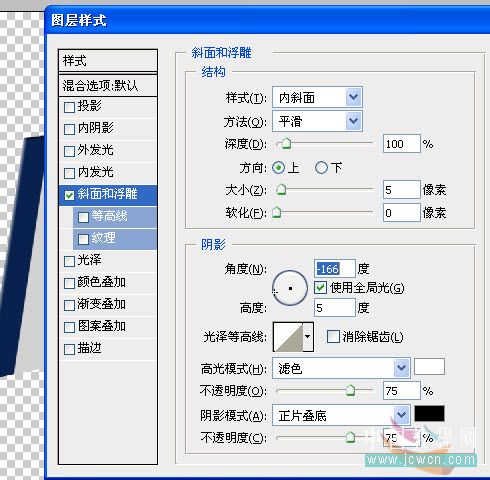
添加图层样式
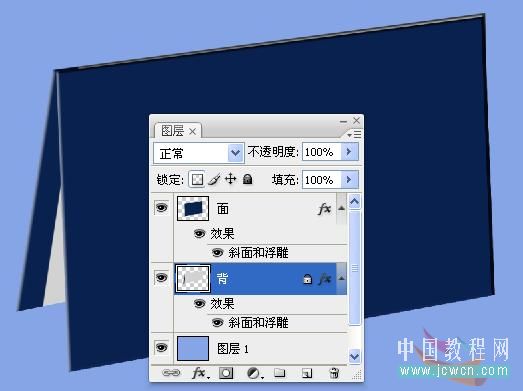
拷贝图层样式,并粘贴于"面"图层上
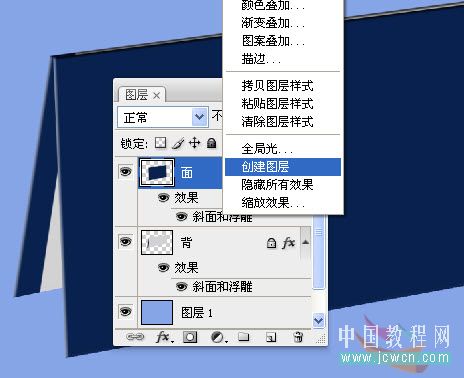
为面图层的样式创建图层
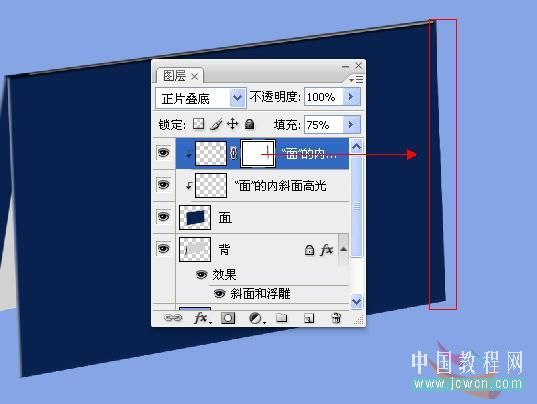
对"面"的内斜面阴影进行修改.加蒙板用黑画笔把边缘进行处理,对于新手不赞成直接用橡皮擦
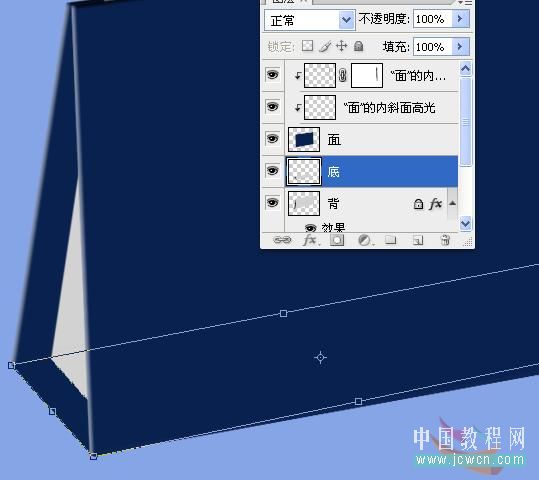
在面与背之间再新建一个底图层,用面的颜色画一个矩形,载入选区,移动选区,调整明度

对这个底自由变换
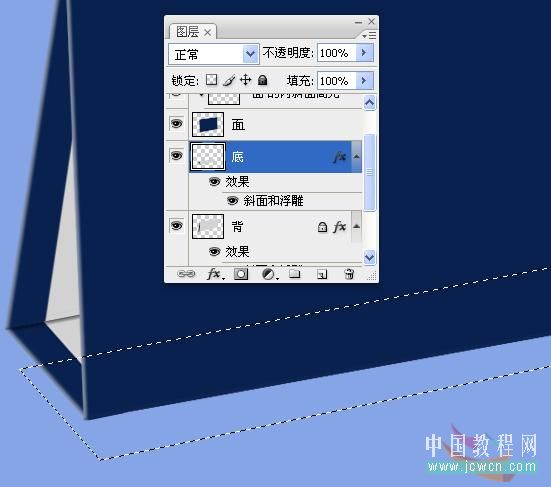
拷贝背的样式,粘贴在底图层上.再次将底载入选区,拖移选区至一半位置,如图
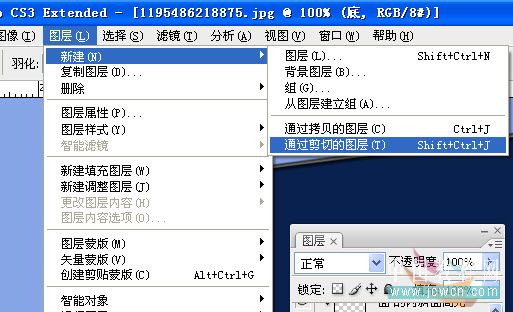
执行图层/新建/通过剪切的图层.如图
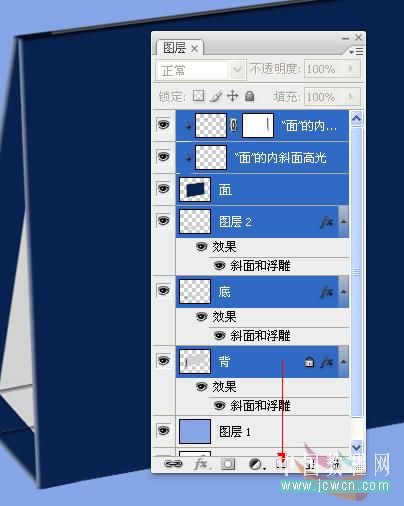
大体样子做完了,就要归下类,[这是个好习惯]按住SHIFT点最上一层与背图层拖入图层文件夹中
版权声明:本文由驱动中国整理发布,转载需注明出处与原文链接。如有疑问请联系
editor@qudong.com。
来源:驱动中国 · 原文链接:https://www.qudong.com/article/42462.html
本文价值
★★★★★
—
成为第一个评分的人
登录后为本文打分
评论加载中…