Photoshop创意教程:平面设计之商场VIP卡的制作(1)
Photoshop创意教程:平面设计之商场VIP卡的制作,卡片种类有很多,如银行卡、商场打折卡、贵宾卡等,这类卡片都有固定的大小,所以制作时必须按其实际尺寸来进行。我很喜欢平面设计(包括广告品的宣传平面广告制作,招贴、POP、海报,报杂、杂志),哪位高手们,能多写些平面广告的教程,让我们大家都可以学习与交流..
卡片种类有很多,如银行卡、商场打折卡、贵宾卡等,这类卡片都有固定的大小,所以制作时必须按其实际尺寸来进行。
我很喜欢平面设计(包括广告品的宣传平面广告制作,招贴、POP、海报,报杂、杂志),哪位高手们,能多写些平面广告的教程,让我们大家都可以学习与交流啊。
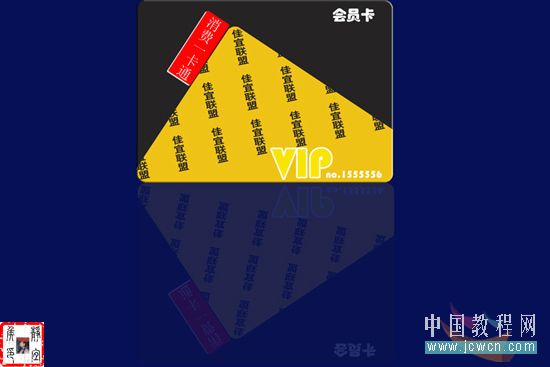
我的个人作品:
一、制作卡片的背景
操作步骤如下:
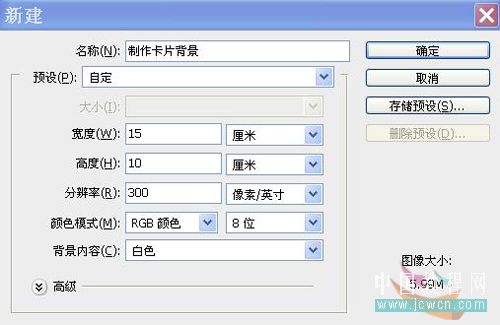
1、创建一个新图像文档,如图1所示:
2、按D键复位前景色和背景色,按“Alt+Delete”键将“背景”图层填充为黑色。
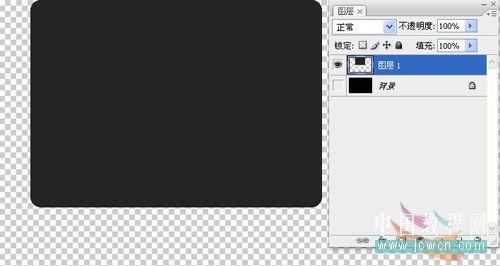
3、新建“图层1”,选择工具箱中的圆角矩形工具,并在工具箱中设置绘制类型为“填充像素”、绘制矩形圆角半径为30像素、绘制图像的宽度为8厘米、高度为5厘米。参数如图2所示。

4、将前景色设置为(# 252424),按Alt+Delete键进行填充。绘制好的圆角矩形,如图3所示。
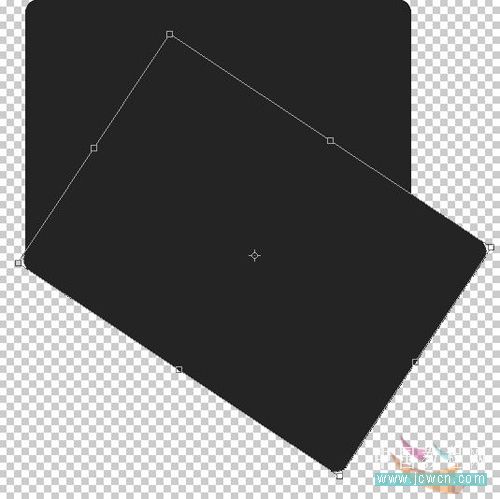
5、按Ctrl +J得到图层1副本;按住CTRL键的同时单击“图层1”,以载入“图层1”中的矩形选区,再按“Ctrl +T”对选区变换后,调整如图4所示。
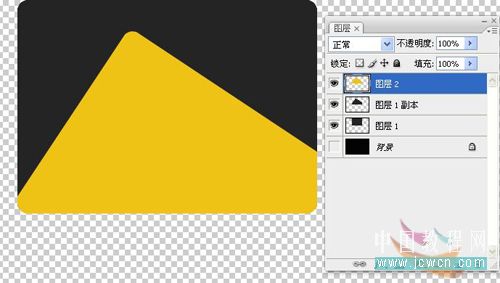
6、新建“图层2”,设置前景色为黄色(# efc316),按“Alt+Delete”键填充选区,然后取消选区。
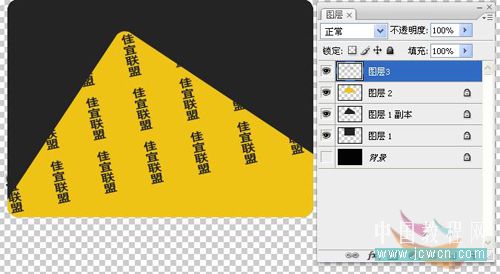
7、再次载入“图层1”中的选区,按Shift+Ctrl+I键将选区反转,然后按“Delete”键删除选区内的图像。如图5所示。
8、打开“文字素材”(也可自己做文字素材),素材1所示:
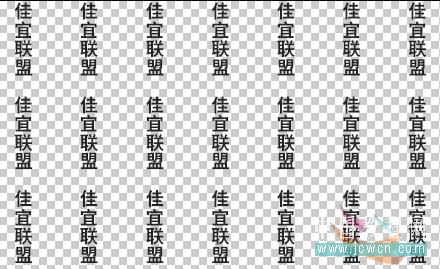
并拖动文字图像到新建图像窗口,命名为图层3,对它进行变换。如图6所示。