
Photoshop基础教程:自由变换打造透视文字效果(1)
AI摘要
由 AI 生成 · 仅供参考
Photoshop基础教程:自由变换打造透视文字效果,【译者的话】在PS里,有很多种方式使到文字看起来消失的效果,即透视效果。但这些效果很多都会使文字模糊,效果不是很理想。我们这里介绍了一种小小的技巧,使到文字看起来既有强烈的透视效果,又能保持文字的清晰度。原文作者:JoshSpivey当你想将文字创造一种逐渐向远..
【译者的话】 在 PS 里,有很多种方式使到文字看起来消失的效果,即透视效果。但这些效果很多都会使文字模糊,效果不是很理想。我们这里介绍了一种小小的技巧,使到文字看起来既有强烈的透视效果,又能保持文字的清晰度。
原文作者:Josh Spivey
当你想将文字创造一种逐渐向远方消失的效果时,你可能会留意的,你是不能将文字直接变换成透视效果的。如果你先对文字栅格化然后再扭曲变换,出来的效果就可能有点模糊(如图 1 )。以下我们要介绍的方法就可避免这种模糊的产生。
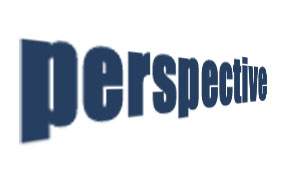
图1
第一步:让我们首先创建文字,字体用的是常见的 IMPACT 。如图 2
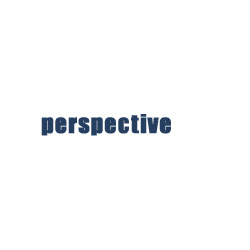
图2
第二步,我们要将文字转换成图形,因为我们只有变成图形后才可以让我们任意变换形状。我们应用 Layer (图层) -> Type (文字) -> Convert (转换为形状)将文字层变成图形。这样我们就可以对文字进行变换了。当然,由于已经变为图形,所以它已经不具有文字属性,所以在转换前你必须确定你的文字内容。图 3

图3
版权声明:本文由驱动中国整理发布,转载需注明出处与原文链接。如有疑问请联系
editor@qudong.com。
来源:驱动中国 · 原文链接:https://www.qudong.com/article/42445.html
本文价值
★★★★★
—
成为第一个评分的人
登录后为本文打分
评论加载中…