
Photoshop手绘入门教程:简单绘制一朵漂亮的小花(1)
AI摘要
由 AI 生成 · 仅供参考
Photoshop手绘入门教程:简单绘制一朵漂亮的小花,最终效果:做法很简单新建文档,拉一个漂亮的渐变做背景.新建图层,先做枝条部分.画一条曲线路径设置画笔大小为7XP,硬度100%,大小抖动为渐隐.后面的值需要根据具体情况设置,我没有好办法,一点点地试吧.呵呵.把前景色设为鲜绿色,点路径面板中的描边路径按钮.用同样的方法做..
最终效果:

做法很简单
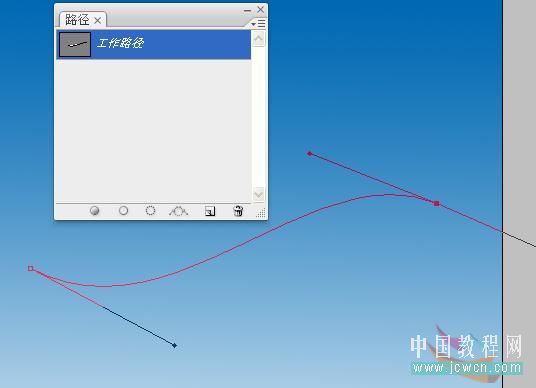
新建文档,拉一个漂亮的渐变做背景.新建图层,先做枝条部分.画一条曲线路径
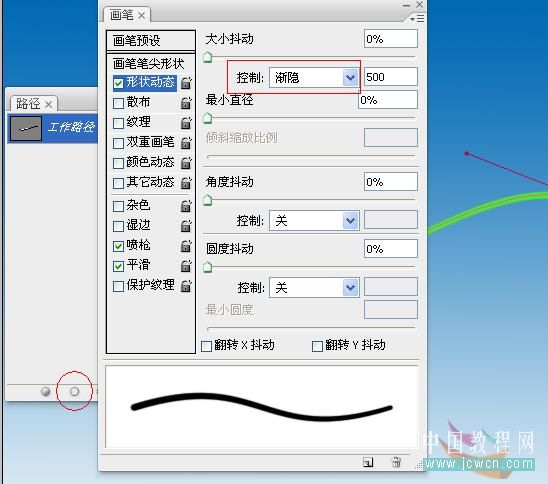
设置画笔大小为7XP,硬度100%,大小抖动为渐隐.后面的值需要根据具体情况设置,我没有好办法,一点点地试吧.呵呵.把前景色设为鲜绿色,点路径面板中的描边路径按钮.
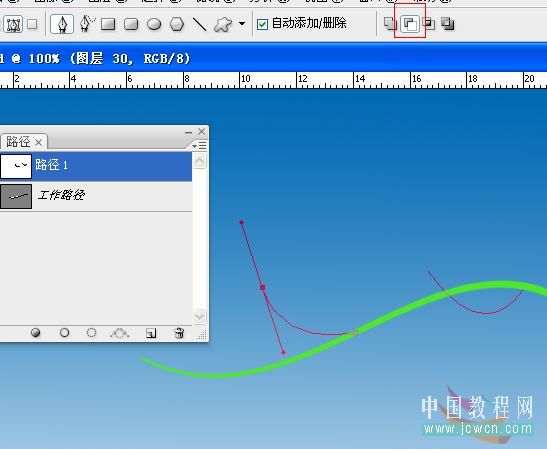
用同样的方法做两条短点的路径,钢笔工具的属性可以为'加',直接选择工具框选这条个路径后就可以描边了.但注意画笔设小点,渐隐值也要设小点.
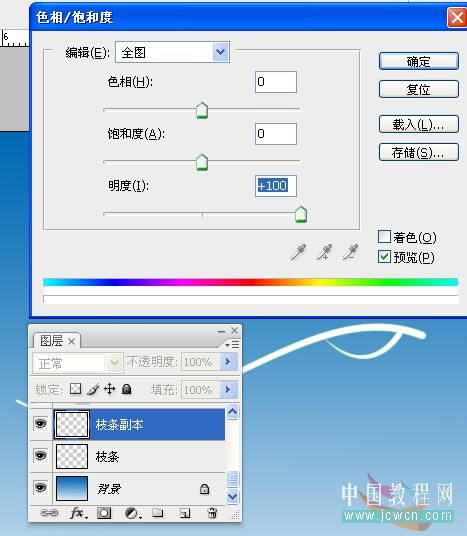
枝条画好后复制一份,用色相饱和度把它调成白色.
然后切换到移动工具,方向键向上轻移一点位置,然后调整一下副本的不透明度.
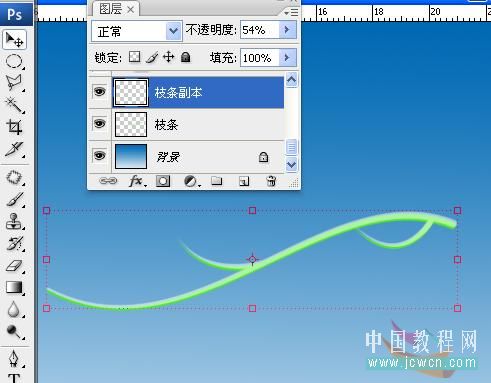
接下来画花瓣,关掉枝条图层的眼睛.新建一层.命名花瓣,把画笔笔头调大,硬度还是100%.在画布上点一下.
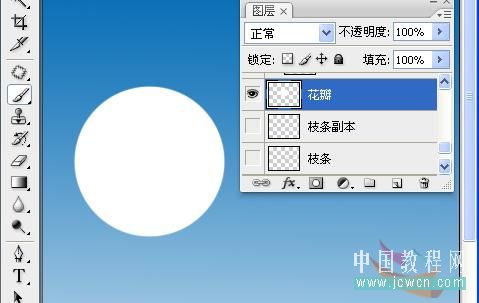
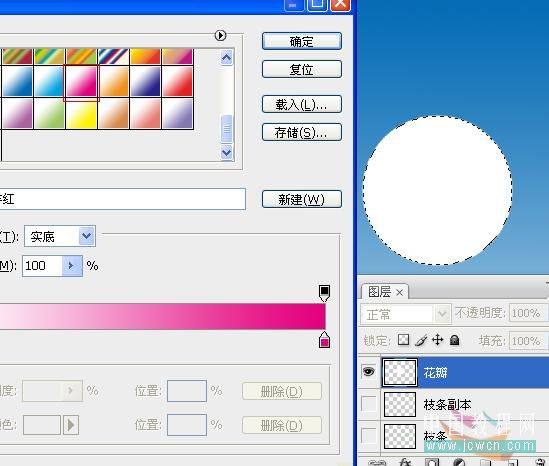
载入选区,找一个漂亮的渐变,PS自带中有很多的哦,没有的话可以追加进去.
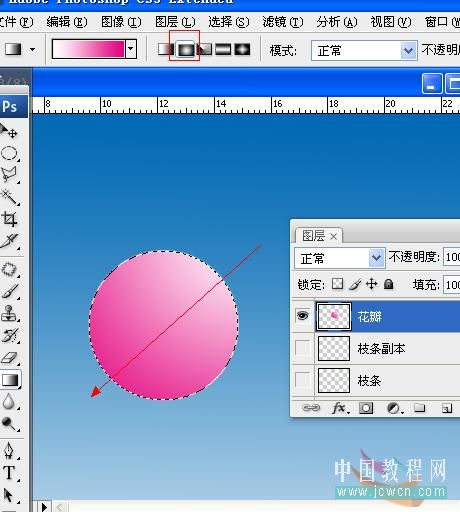
拉渐变
版权声明:本文由驱动中国整理发布,转载需注明出处与原文链接。如有疑问请联系
editor@qudong.com。
来源:驱动中国 · 原文链接:https://www.qudong.com/article/42439.html
本文价值
★★★★★
—
成为第一个评分的人
登录后为本文打分
评论加载中…