
Photoshop人物摄影肤色美化细节
AI摘要
由 AI 生成 · 仅供参考
Photoshop人物摄影肤色美化细节,原始素材最终效果图nbsp;nbsp;nbsp;第一眼看上去,这张照片拍的颜色比较的暗,第一步我们要把画面加亮,复制一个这张图的图层。nbsp;nbsp;nbsp;将混和模式选成“屏幕”,不透明度按需要调节。本教程设定为45%。nbsp;nbsp;nbsp;把图片放大,选择柔化工具,笔刷按需要选择..
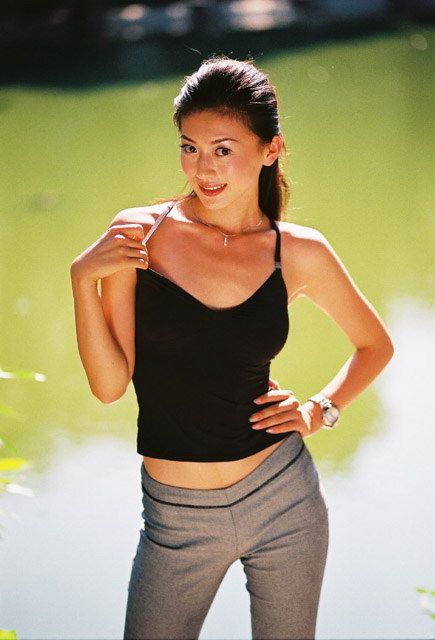 |
| 原始素材 |
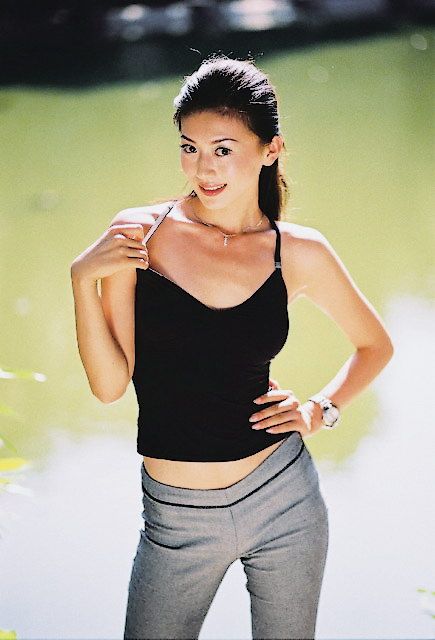 |
| 最终效果图 |
第一眼看上去,这张照片拍的颜色比较的暗,第一步我们要把画面加亮,复制一个这张图的图层。
将混和模式选成“屏幕”,不透明度按需要调节。本教程设定为45%。
把图片放大,选择柔化工具,笔刷按需要选择,压力选择的低一些,这里暂定为24%。对模特的皮肤做柔化处理,如果碰到有较大的斑点,可以用复制图章工具。柔化是一个很讲究耐心的工作,一定要慢慢来,对不同的皮肤位置选择不同大小的笔刷,但是压力一定不要太高,我一般都是在45以下。磨皮时候注意眼睛,嘴唇,脸部轮廓等位置,要避免对这些部位做柔化。而且,柔化不应该只是对脸部,身上裸露在外的皮肤都应该处理。
 |
 |
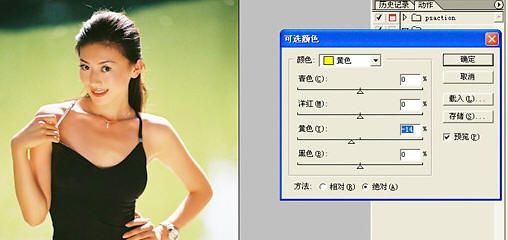
调整了色彩平衡以后,发现画面还是有些偏黄。于是我们再用可选颜色,对画面的黄色部分进行调节。 调节参数如图:
 |
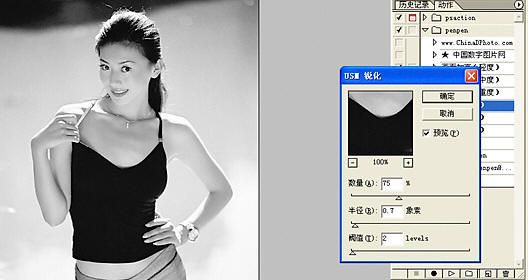
选择通道--明度。选择滤镜--锐化--usm锐化。锐化程度按你自己的观察选择,这里的设定如图:
 |
版权声明:本文由驱动中国整理发布,转载需注明出处与原文链接。如有疑问请联系
editor@qudong.com。
来源:驱动中国 · 原文链接:https://www.qudong.com/article/42411.html
本文价值
★★★★★
—
成为第一个评分的人
登录后为本文打分
评论加载中…