
视频照片的Photoshop仿手绘磨皮方法(1)
视频照片的Photoshop仿手绘磨皮方法,很多视频人物照片上,人物的脸上及背景等有非常多的杂点,处理的时候用平常的磨皮方法不是很精细。需要按照手绘的方法去修复人物的五官及其它部分,这样效果非常精致。原图nbsp;最终效果1、打开原图,按Ctrl+J把背景图层复制一层,对副本执行:滤镜gt;模糊gt;高斯模糊,..
很多视频人物照片上,人物的脸上及背景等有非常多的杂点,处理的时候用平常的磨皮方法不是很精细。需要按照手绘的方法去修复人物的五官及其它部分,这样效果非常精致。
原图

最终效果
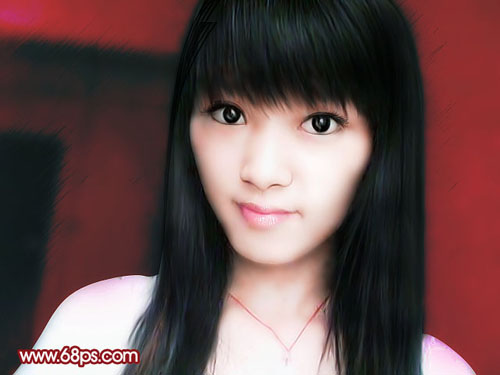
1、打开原图,按Ctrl + J把背景图层复制一层,对副本执行:滤镜 > 模糊 > 高斯模糊,数值为3,确定后按住Alt加上图层梦按,用白色画笔在人物脸上有杂色的地方涂抹,给人物磨皮,涂得时候不要涂抹有轮廓的地方。

<图1>
2、新建一个图层,按Ctrl + Alt + Shift + E盖印图层,然后选择涂抹工具,笔刷选择一些有细点的,压力为50%左右,然后顺着头发涂抹,把头发上的杂色去掉,效果如图2,可能费时较多,涂得时候要有耐心。

<图2>
3、新建一个图层,盖印图层,执行:滤镜 > 模糊 > 高斯模糊,数值为3,确定后把图层混合模式改为“滤色”,图层不透明度改为:50%,效果如图3,这时候可能会感觉很模糊,不要担心后面会修复。

<图3>
4、新建一个图层,盖印图层,按Ctrl + Shift + U去色,然后把图层混合模式改为“柔光”,效果如图4。

<图4>
5、新建一个图层,盖印图层,选择加深工具把头发部分加深处理。

<图5>
6、这一步主要修复人物的五官,人物看起来模糊不清的主要是轮廓部分太模糊,处理的时候只要用钢笔勾出轮廓部分然后用加深工具加深即可,处理的时候需要慢慢去体会。

<图6>