
Photoshop绝技:扩大/拉伸图片同时减小失真
AI摘要
由 AI 生成 · 仅供参考
Photoshop绝技:扩大/拉伸图片同时减小失真,这种技巧据说能够把数码相机图像增大到整个海报大小,而用肉眼几乎看不出图像质量的降低。是不是如此呢?大家不妨一起来试试。1.启动Photoshop,然后打开一幅图像。nbsp;nbsp;nbsp;nbsp;nbsp;2.选择“图像大小”命令,依下图设置。注意两个地方:一是要勾选“重定像素”..
这种技巧据说能够把数码相机图像增大到整个海报大小,而用肉眼几乎看不出图像质量的降低。是不是如此呢?大家不妨一起来试试。
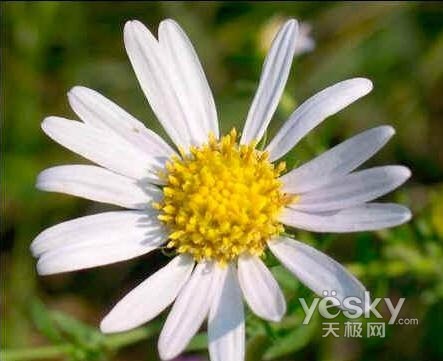
1.启动Photoshop,然后打开一幅图像。
2.选择“图像大小”命令,依下图设置。注意两个地方:一是要勾选“重定像素”,并把插补方法设定为“两次立方”,二是把文档大小的单位设置为百分比,并且只采用110这个百分比,这将把图像增大10%。信不信由您,当以10%的增量增大图像时,由于某种原因,似乎不会使图像变模糊和柔和。很奇怪也很有趣。
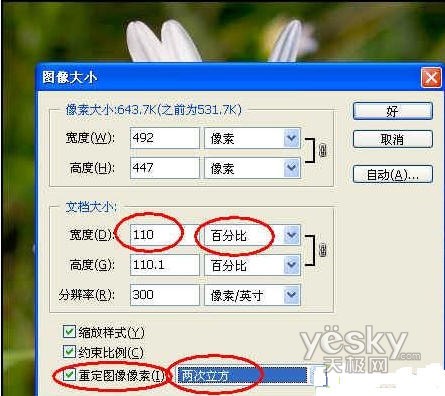
3.要把图像增大到海报大小需要很多遍,因此最好把上述操作过程定义成一个动作。每执行一次动作,图像增大10%。大概要执行这样的动作10到15遍。

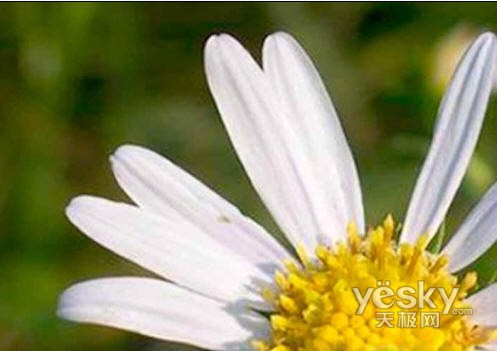
4.增大后的图像。大家看看图片质量怎么样?
版权声明:本文由驱动中国整理发布,转载需注明出处与原文链接。如有疑问请联系
editor@qudong.com。
来源:驱动中国 · 原文链接:https://www.qudong.com/article/42372.html
本文价值
★★★★★
—
成为第一个评分的人
登录后为本文打分
评论加载中…