
Photoshop把水柱变成火焰(1)
AI摘要
由 AI 生成 · 仅供参考
Photoshop把水柱变成火焰,最终效果1、打开原图,创建色相/饱和度调整图层,选红色-100,参数设置如下图,确定后用黑色画笔擦出人物和水柱部分。2、创建色彩平衡调整图层,参数设置如下图,确定后用黑色画笔擦出人物和水柱部分。3、新建一个图层,按Ctrl+Alt+Shift+E盖印图层-选出水柱-羽化2像..
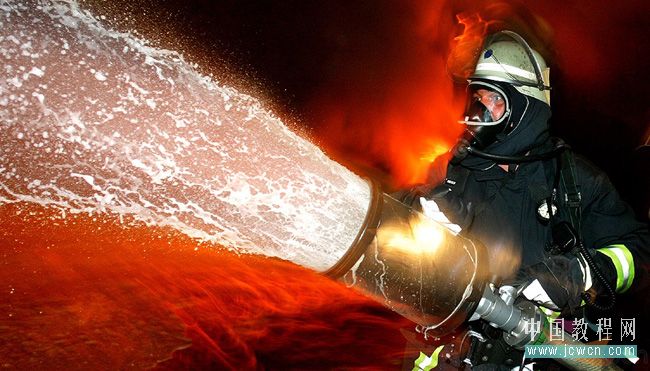
最终效果
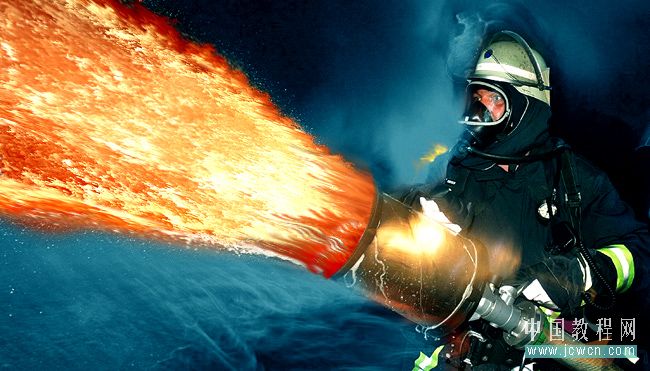
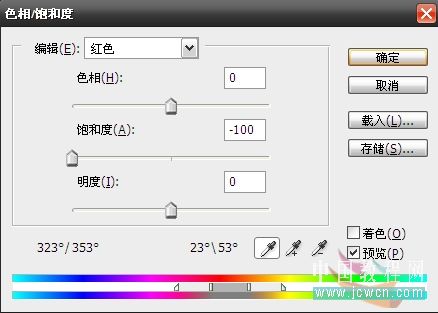
1、打开原图,创建色相/饱和度调整图层,选红色-100,参数设置如下图,确定后用黑色画笔擦出人物和水柱部分。
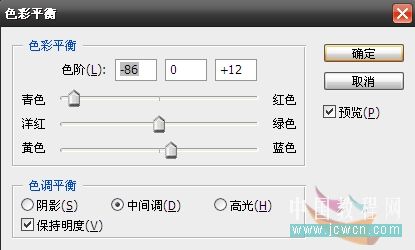
2、创建色彩平衡调整图层,参数设置如下图,确定后用黑色画笔擦出人物和水柱部分。
3、新建一个图层,按Ctrl + Alt + Shift + E盖印图层-选出水柱-羽化2像素。

4、Ctrl + J 复制选区 为了便于观察关掉其他图层。
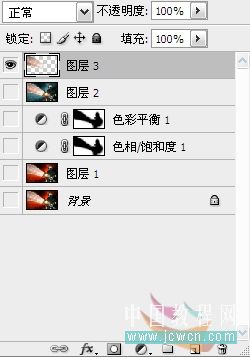
5、Ctrl + T 选择图层转下扶正,滤镜-风格化-风-飓风 两遍。
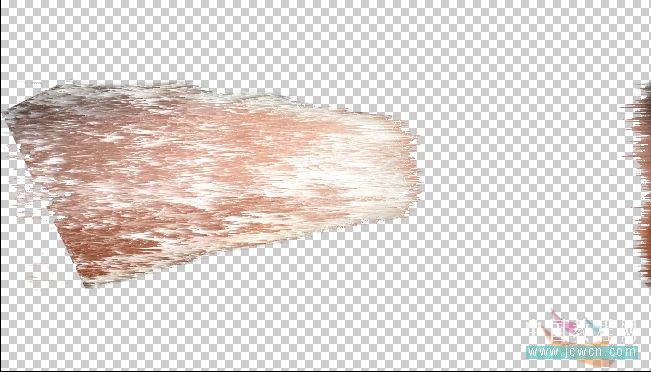
6、滤镜-扭曲-波纹。

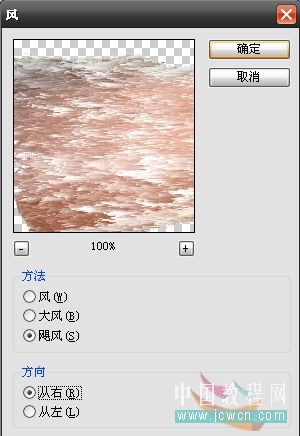
7、再来遍滤镜-风格化-风-飓风。
版权声明:本文由驱动中国整理发布,转载需注明出处与原文链接。如有疑问请联系
editor@qudong.com。
来源:驱动中国 · 原文链接:https://www.qudong.com/article/42353.html
本文价值
★★★★★
—
成为第一个评分的人
登录后为本文打分
评论加载中…