
Photoshop鼠绘超酷的游戏人物(1)
AI摘要
由 AI 生成 · 仅供参考
Photoshop鼠绘超酷的游戏人物,1、画出线稿,启动Photoshop,选择“文件”/“新建”命令,建立尺寸21cm×29cm,分辨率300相素/英寸的RGB文件。在工具栏中,选择“画笔”选项栏中,选择“喷枪”按钮。选择黑色,新建图层,在新图层上画出人物的轮廓。2、先确定下背景颜色。选择渐变工具,这次用的是深蓝..
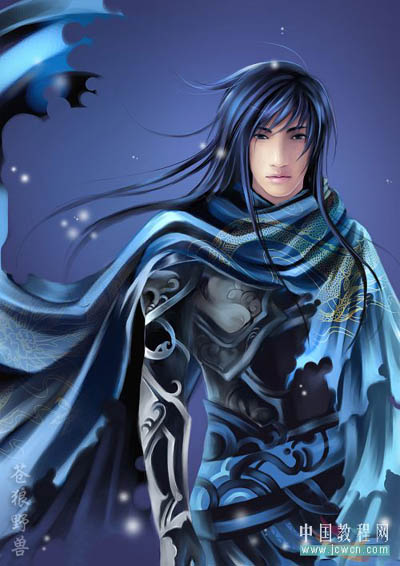
1、画出线稿 ,启动Photoshop,选择“文件”/“新建”命令,建立尺寸21cm×29cm,分辨率300相素/英寸的RGB文件。在工具栏中,选择“画笔”选项栏中,选择“喷枪”按钮。选择黑色,新建图层,在新图层上画出人物的轮廓。

2、先确定下背景颜色。选择渐变工具,这次用的是深蓝色背景,稍微处理下,这样方便在画的时候随时调整人物的颜色与背景相协调。

3.头部上色启动Painter,打开刚才的文件。注意每次转换其他软件操作之前要先保存。选择油性蜡笔

新建图层,逐步画出脸部皮肤。,在画笔面板上选择数码喷枪如下图,在画面明暗交界处涂抹,柔化笔触痕迹。


先加深眼眶、鼻子、脸颊和脖子的阴影效果。在这个过程中同时画出眼睛和鼻子的细节。然后用“喷枪”来柔化笔触痕迹,画出柔滑通透的肌肤效果。用较细的数码喷枪选择深红色。画出唇缝的阴影,注意唇角的阴影,然后修饰嘴唇边缘,加上高光即可完成。

版权声明:本文由驱动中国整理发布,转载需注明出处与原文链接。如有疑问请联系
editor@qudong.com。
来源:驱动中国 · 原文链接:https://www.qudong.com/article/42324.html
本文价值
★★★★★
—
成为第一个评分的人
登录后为本文打分
评论加载中…