
Photoshop基础教程:制作清爽漂亮的矢量泡泡(1)
AI摘要
由 AI 生成 · 仅供参考
Photoshop基础教程:制作清爽漂亮的矢量泡泡,本例介绍使用Photoshop制作矢量风格的蓝色泡泡,主要讲解了选区、填色以及图层的简单运用。效果:一、新建一个400×400的文件,如图:二、新建一层,按住Alt+Shift键在页面中心画一个正圆。小提示:要在页面中间画圆可以先定一个中心点,方法是点击选择工具,勾选显示变..
本例介绍使用Photoshop制作矢量风格的蓝色泡泡,主要讲解了选区、填色以及图层的简单运用。
效果:

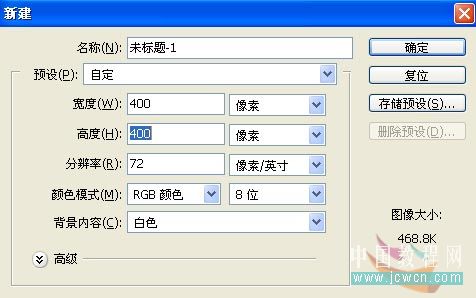
一、新建一个400×400的文件,如图:
二、新建一层,按住Alt+Shift键在页面中心画一个正圆。
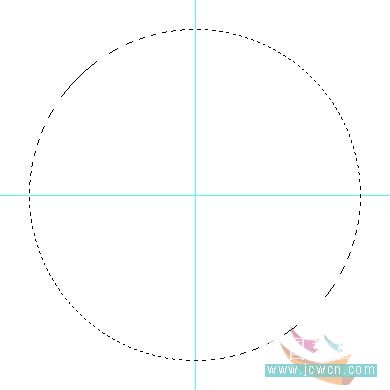
小提示:要在页面中间画圆可以先定一个中心点,方法是点击选择工具,勾选显示变换控件,然后按Ctrl+A全选可以看到在页面中间出现中心点,拖出参考线就可以了。

三、设置前景色为:#336f9b,按Alt+Delete键填充,如图:

四、不要取消选区,新建一层,得到图层2,设置前景色为#b8d0e1,按Alt+Delete键填充,按Ctrl+T自由变换调整大小并放在如图位置。

版权声明:本文由驱动中国整理发布,转载需注明出处与原文链接。如有疑问请联系
editor@qudong.com。
来源:驱动中国 · 原文链接:https://www.qudong.com/article/42305.html
本文价值
★★★★★
—
成为第一个评分的人
登录后为本文打分
评论加载中…