
Photoshop教程:打造雷电交加暴风雨场景效果(1)
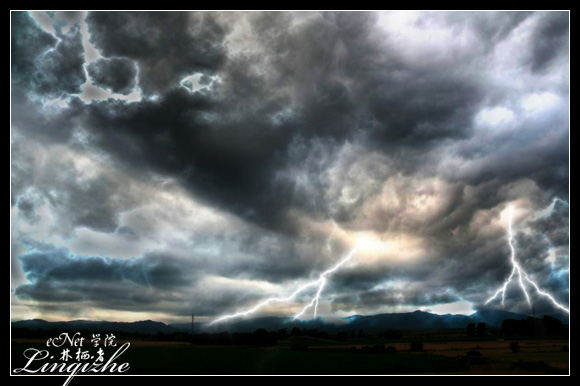
Photoshop教程:打造雷电交加暴风雨场景效果,效果图:素材图:第一步:打开素材图片,按【Ctrl+J】键复制一层,得到【图层1】。对【图层1】执行【图像—调整—曲线】命令,适当调低图像的亮度,如下图所示。第二步:将【图层1】复制一层,得到【图层1副本】。对【图层1副本】执行【滤镜—模糊—径向模糊】命令,参..
效果图:
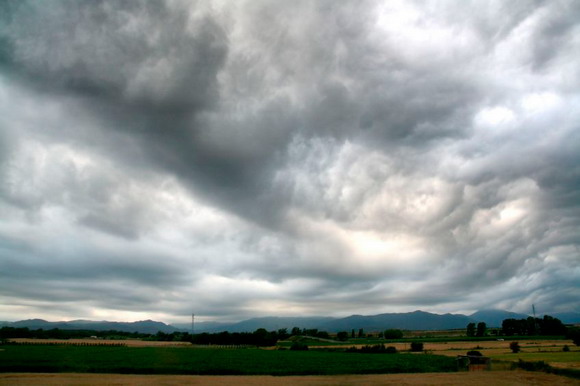
素材图:
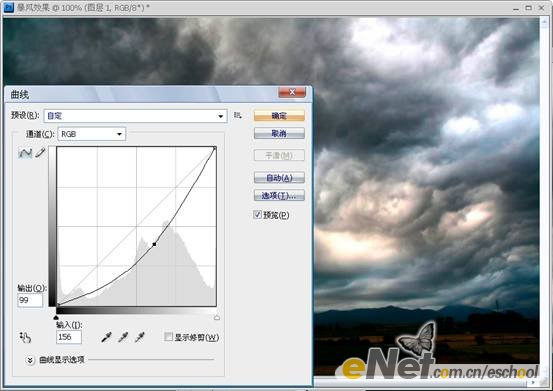
第一步:打开素材图片,按【Ctrl+J】键复制一层,得到【图层 1】。对【图层 1】执行【图像—调整—曲线】命令,适当调低图像的亮度,如下图所示。
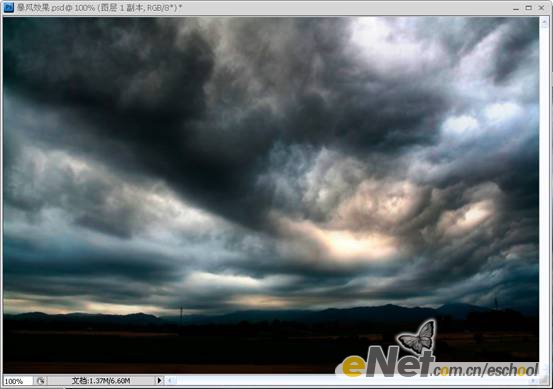
第二步:将【图层 1】复制一层,得到【图层 1 副本】。对【图层 1 副本】执行【滤镜—模糊—径向模糊】命令,参数设置及效果如下图所示。
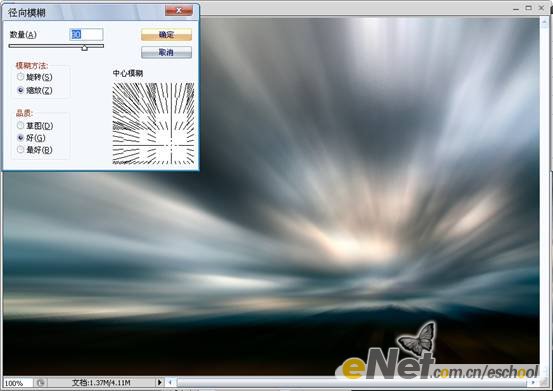
然后将【图层 1 副本】的混合模式改为【正片叠底】,并将其不透明都改为40%,效果如下图所示。
第三步:点击图层调板下方的【创建新图层】按钮,新建一层,并命名为【暴风】。执行【滤镜—渲染—云彩】命令。
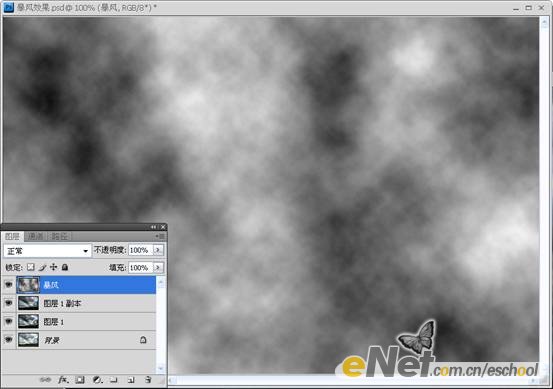
接着执行【滤镜—渲染—分层云彩】命令,然后按【Ctrl+F】键几次,重复应用滤镜,得到如下图所示结果。(最好重复5次或者以上)

第四步:执行【图像—调整—色阶】命令,调整参数,直到云彩成为乌黑色,如下图所示。

然后将【暴风】图层的混合模式改为【颜色减淡】,效果如下图所示。
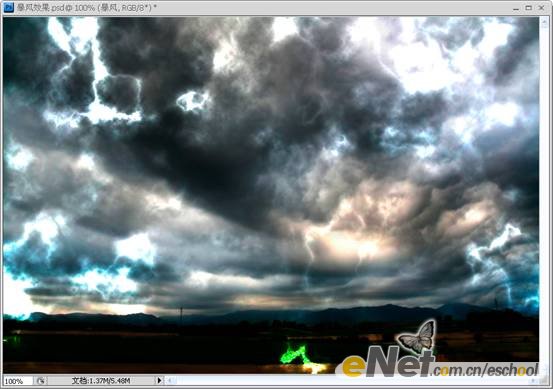
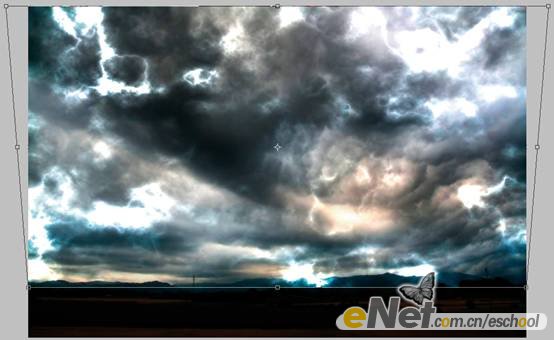
第五步:按【Ctrl+T】键进入自由变换模式,调整图层大小及位置,如下图所示。

然后,执行【编辑—变换—透视】命令,进行如下图所示的变形,这可以让图像看起来更自然。
第六步:下面,我们将移除那些特别亮的部分。首先进入【通道调板】,按住【Ctrl】键不放,点击【红】通道的缩略图,载入选区,如下图所示。

按【Ctrl+Shift+I】键将选区反转,然后执行【选择—修改—羽化】命令,羽化半径为10像素,效果如下图所示。
