
Photoshop入门教程:运用颜色减淡制作火焰光影特效(1)
AI摘要
由 AI 生成 · 仅供参考
Photoshop入门教程:运用颜色减淡制作火焰光影特效,先看最终效果图下面开始制作!本文为国外教程本文进行编译并将步骤更细化的讲解,方便新手学习.一、教学部分。首先我们学习一下photoshop中图层混合模式的颜色减淡。1、新建一个画布,大小无所谓,现在是学习讲解时间哈~~还没到正式制作!在画布上新建一个图层填充黑色..
先看最终效果图
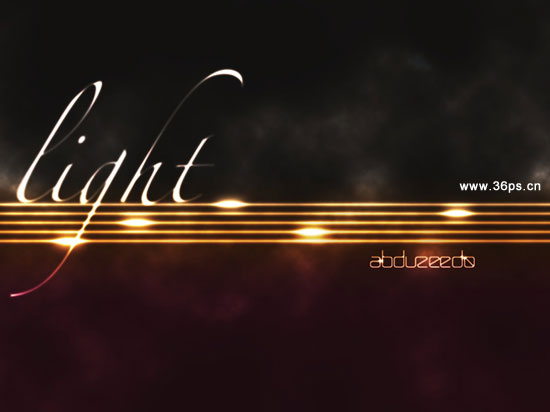
下面开始制作!本文为国外教程本文进行编译并将步骤更细化的讲解,方便新手学习.
一、教学部分。首先我们学习一下photoshop中图层混合模式的颜色减淡。
1、新建一个画布,大小无所谓,现在是学习讲解时间哈~~还没到正式制作!
在画布上新建一个图层填充黑色,取名叫黑色背景。
2、用椭圆形选区工具或者椭圆形形状工具在画布中央画一个大的椭圆。方便看到效果。取名椭圆图层。
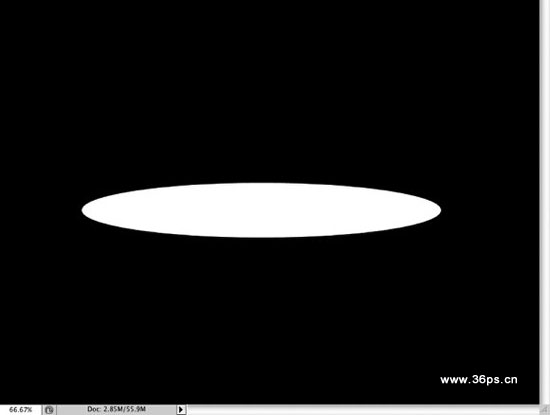
3、给椭圆10个像素的高斯模糊。执行滤镜----模糊----高斯模糊。

4、下面是关键教学点
第一种颜色减淡~~~我们直接给椭圆图层进行颜色减淡:看到椭圆消失了~~~~
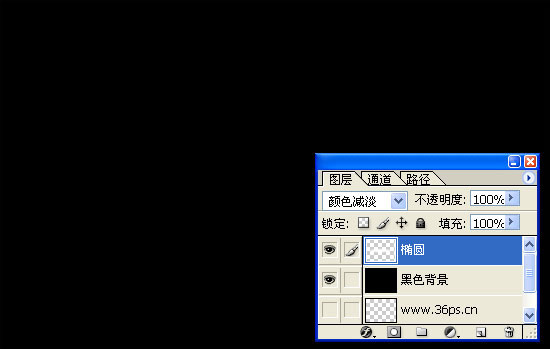
第二种颜色减淡效果,我们在黑色背景上新建一个图层,叫暗色背景,填充颜色为#15100c,然后看看效果。
(这时候椭圆图层还是颜色减淡哦~~~)

第三种:我们先将椭圆图层的混合模式调节为正常,然后将它与黑色背景合并起来(Ctrl+E),再将合并的图层混合模式调节为颜色减淡,看到下面的效果咯!

版权声明:本文由驱动中国整理发布,转载需注明出处与原文链接。如有疑问请联系
editor@qudong.com。
来源:驱动中国 · 原文链接:https://www.qudong.com/article/42286.html
本文价值
★★★★★
—
成为第一个评分的人
登录后为本文打分
评论加载中…