
Photoshop打造神秘的魔术光束效果(1)
AI摘要
由 AI 生成 · 仅供参考
Photoshop打造神秘的魔术光束效果,本教程介绍光影光束效果的制作方法,制作方法先用钢笔工具或者其它工具制作出需要发光的图形,然后利用滤镜来制作发光效果,再用画笔喷上绚丽的背景光或装饰元素即可。最终效果1、新建画布,使用渐变工具,绘制紫色到深紫色的渐变,记得要使用径向渐变。2、将我们的道具..
本教程介绍光影光束效果的制作方法,制作方法先用钢笔工具或者其它工具制作出需要发光的图形,然后利用滤镜来制作发光效果,再用画笔喷上绚丽的背景光或装饰元素即可。
最终效果

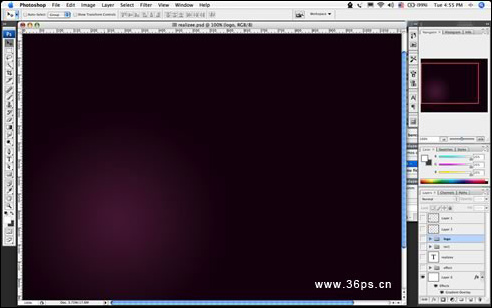
1、新建画布,使用渐变工具,绘制紫色到深紫色的渐变,记得要使用径向渐变。
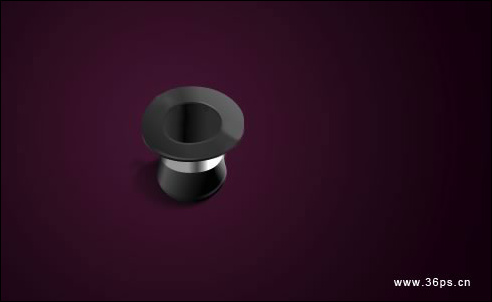
2、将我们的"道具"帽子拖入画布!你可以自己选用一些喜欢的图片啦~~不过得自己去抠图了哈。
3、输入一段文字!然后执行滤镜——扭曲——波浪,设置如下:
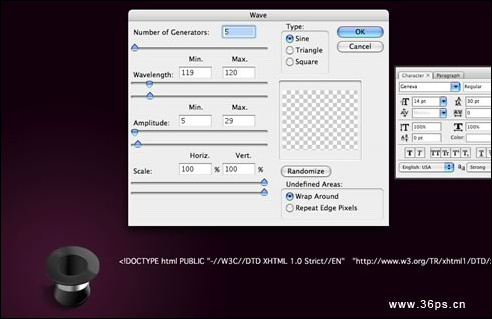
4、确定后看到扭曲的文字。使用变形工具对文字进行缩放,以适合帽子口部的大小。然后将文字拖到帽子上面去!然后再做一条文字,与第一条文字方式一样,也执行扭曲然后拖到帽子上面。
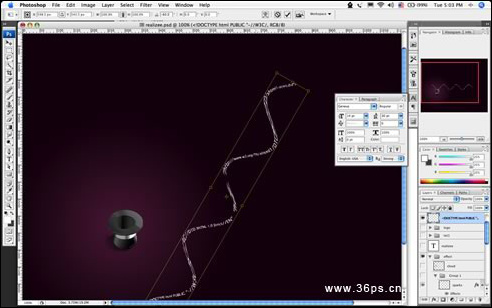
5、对两条文字添加图层样式。外发光,混合模式设置为颜色减淡。其他设置如下:(大小49像素)。
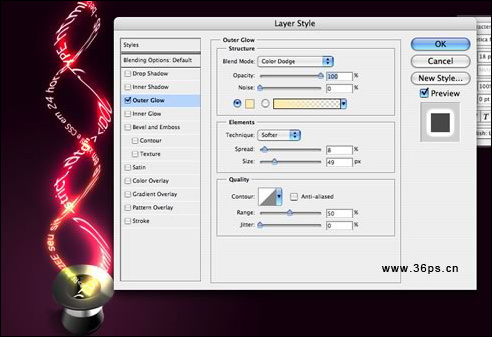
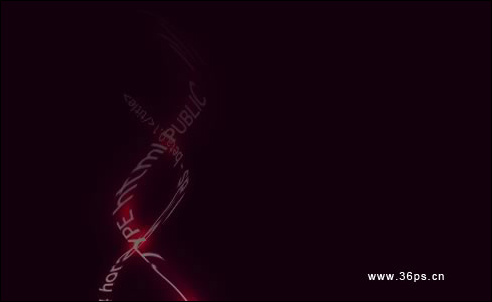
6、为两条文字的顶端添加一点遮罩效果,使其顶端的线条感能显现出来。
版权声明:本文由驱动中国整理发布,转载需注明出处与原文链接。如有疑问请联系
editor@qudong.com。
来源:驱动中国 · 原文链接:https://www.qudong.com/article/42282.html
本文价值
★★★★★
—
成为第一个评分的人
登录后为本文打分
评论加载中…