
Photoshop快速调出照片艺术深蓝色(1)
AI摘要
由 AI 生成 · 仅供参考
Photoshop快速调出照片艺术深蓝色,本教程介绍经典的深蓝色调色方法。大致过程先把原图转成淡淡的黑白效果,保留一点原图的颜色。然后再用蓝色填充并改变下图层混合模式即可。原图最终效果1、打开原图素材,创建渐变映射调整图层,然后把图层不透明度改为:50%。这个透明度,是根据照片得整体色彩来确定,..
本教程介绍经典的深蓝色调色方法。大致过程先把原图转成淡淡的黑白效果,保留一点原图的颜色。然后再用蓝色填充并改变下图层混合模式即可。
原图
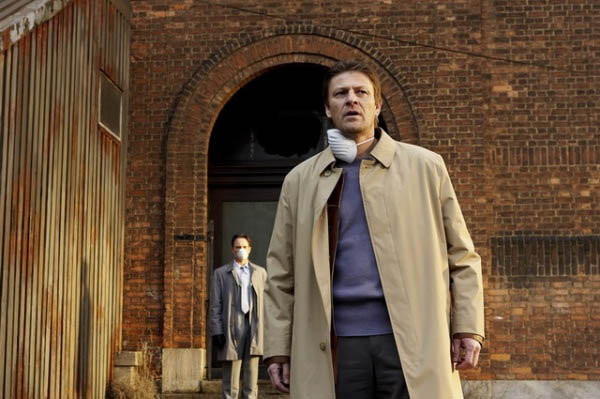
最终效果
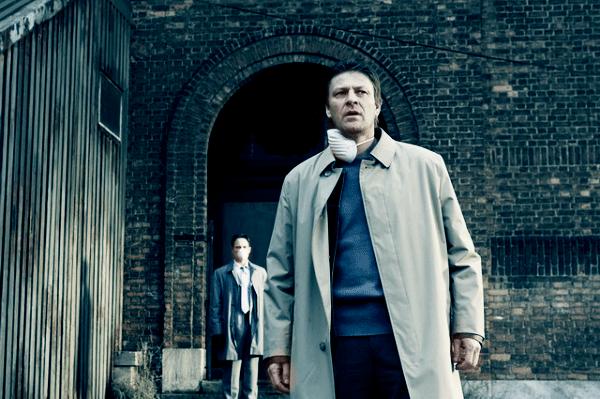
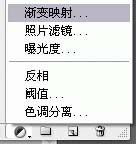
1、打开原图素材,创建渐变映射调整图层,然后把图层不透明度改为:50%。
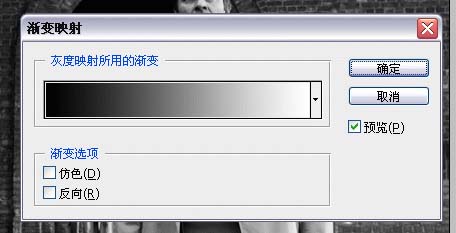

这个透明度,是根据照片得整体色彩来确定,并不适用于每张照片,觉得能达到你得目标了,就OK。现在得效果如下图。

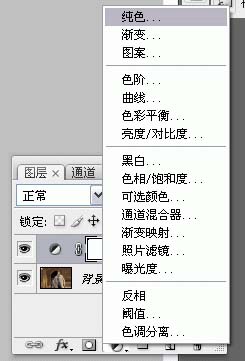
2、在图层上面建一个纯色画布.至于为什么不使用 新建图层-填充? 因为那样修改起来不方便咯,也是个人习惯。选择淡一些得和效果类似得蓝色....(深了就什么都看不见了哦~) 如下图。
版权声明:本文由驱动中国整理发布,转载需注明出处与原文链接。如有疑问请联系
editor@qudong.com。
来源:驱动中国 · 原文链接:https://www.qudong.com/article/42277.html
本文价值
★★★★★
—
成为第一个评分的人
登录后为本文打分
评论加载中…