
Photoshop鼠绘教程:绘制一张仿旧效果的扑克牌(1)
Photoshop鼠绘教程:绘制一张仿旧效果的扑克牌,先来看看超酷的最终效果图:效果图下面开始制作:1、新建一个540×480像素的画布。我们按照真实扑克牌的大小(306×423)来制作。我们把扑克牌部分给划分出来。当然,你如果只是要做效果,完全可以不考虑大小问题~~~图12、画扑克牌的边缘使用自定义形状工具中的圆角矩形..
先来看看超酷的最终效果图:

效果图
下面开始制作:
1、新建一个540×480像素的画布。我们按照真实扑克牌的大小(306×423)来制作。我们把扑克牌部分给划分出来。
当然,你如果只是要做效果,完全可以不考虑大小问题~~~

图1
2、画扑克牌的边缘
使用自定义形状工具中的圆角矩形工具,设置20度圆角,土黄色#c8a762,在我们规定的扑克牌区域中画一个圆角矩形。命名本图层为Card Edge(扑克牌)。
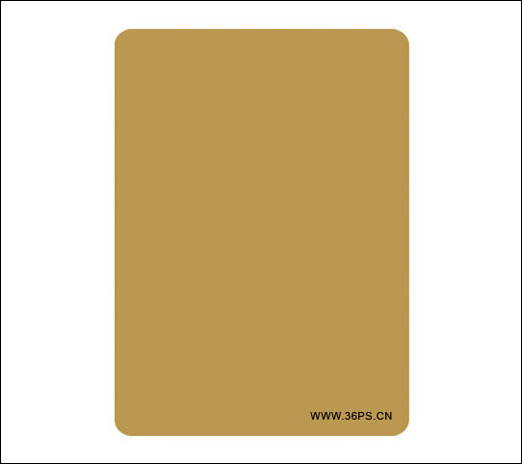
图2
3、按一下Ctrl+J,复制一个扑克牌图层,为其填充#ffebc6颜色。命名本层为Card Top(顶部)。
点击移动工具,将本图层向上移动一个像素(使用键盘上的箭头,向上的箭头点一下就可以了!),再向左移动一个像素(使用键盘上的左箭头)。这时候你可以看到右侧和下端都出现一个像素的土黄色边边。

图3
4、锁定顶层Card Top的透明像素(点击顶层,再点击图层面板面板的"锁定"后面第一个按钮)。
将前景色更改为#ffebc6,将背景色更改为#f4d7a2。
执行滤镜-----渲染----云彩。
执行滤镜----杂点-----添加杂点,数量选择2,高斯分布,单色。
执行滤镜----模糊----高斯模糊,选择半径为2,确定后看到如下效果:
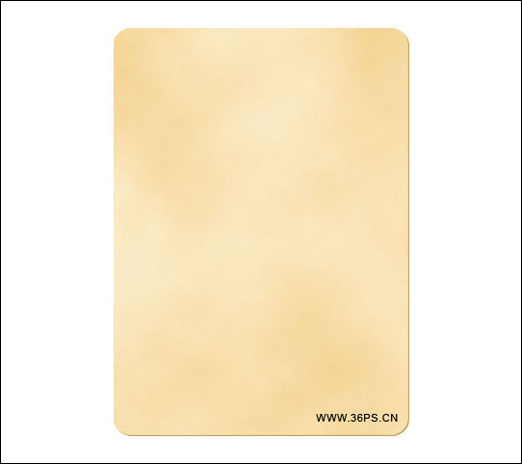
图4
5、给顶层Card Top添加图层样式。
内发光:混合模式为颜色加深,方法选择柔和,其他设置如下:
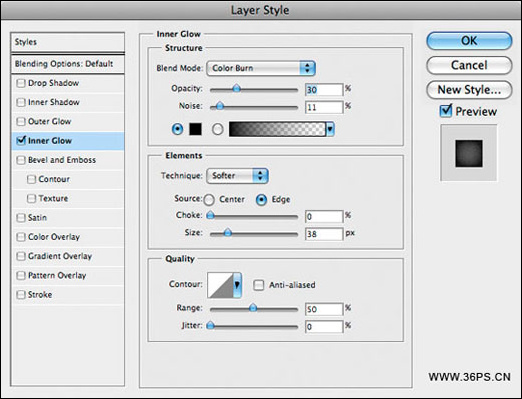
图5
6、为扑克牌(Card Edge)图层添加图层样式,看清楚咯,是给第二个图层扑克牌图层添加的。不要添加错了!
投影:
混合模式选择正片叠底,其他设置如图:
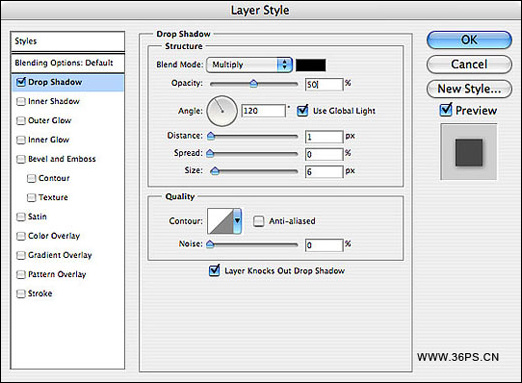
图6
7、在顶部新建一个图层。取名为Burn。
点击这个图层(Burn图层),按一下Ctrl+Alt+G(CS2版本以上的命令,CS的命令是Ctrl+G),创建为剪切蒙板。此时你会看到下面第二张图片的效果
将这个图层的填充度修改为20%。
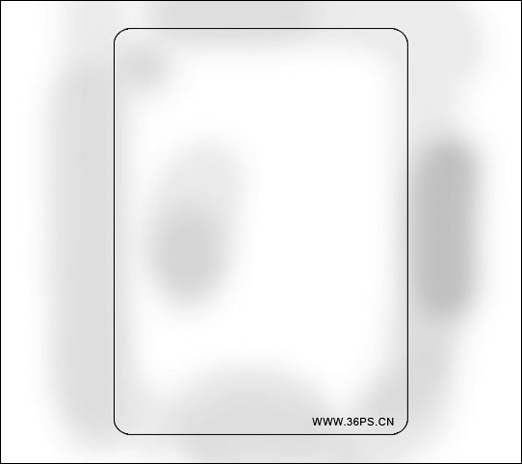
图7
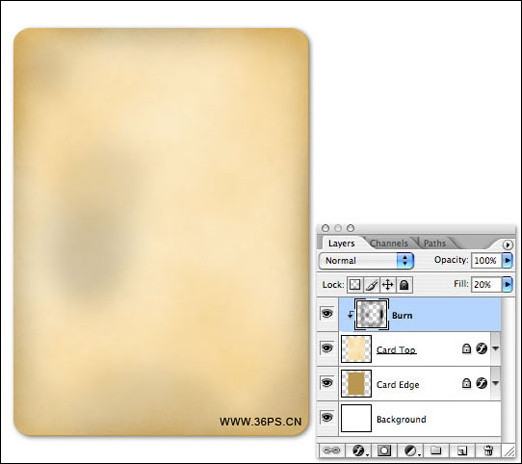
图8