
Photoshop教程:制作绚丽的星际文字
AI摘要
由 AI 生成 · 仅供参考
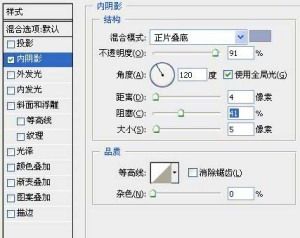
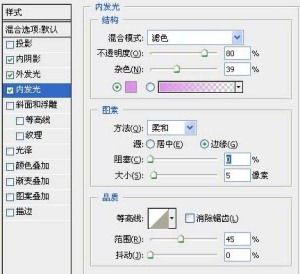
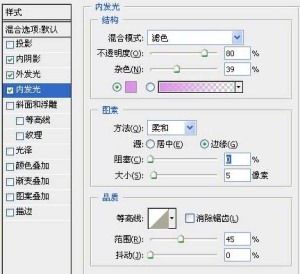
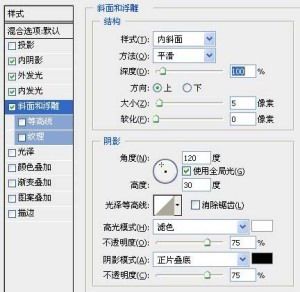
Photoshop教程:制作绚丽的星际文字,1、创建1000*400黑色画布,利用Nasalization字体,写入文字效果。2、设置文字层图层样式。nbsp;nbsp;nbsp;得到如下效果:nbsp;3、按住Ctrl并点击文字层获得选区,创建新图层并命名为“繁星”,用黑色填充选区,将繁星层稍向右下方移动。4、滤镜gt;gt;杂色gt;gt;添加杂色..
 |
1、创建1000*400黑色画布,利用Nasalization字体,写入文字效果。
 |
 |
 |
 |
 |
 |
 |
3、按住Ctrl并点击文字层获得选区,创建新图层并命名为“繁星”,用黑色填充选区,将繁星层稍向右下方移动。
 |
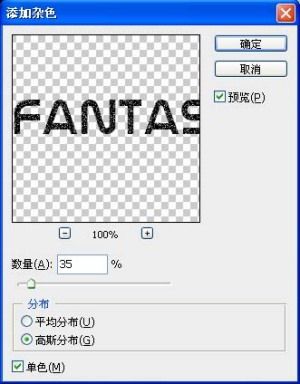
4、滤镜 >> 杂色 >> 添加杂色。
 |
5、将繁星层的图层混合模式设为“柔光”。
 |
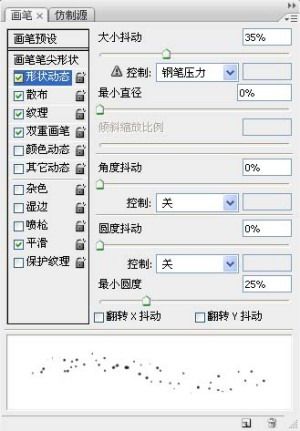
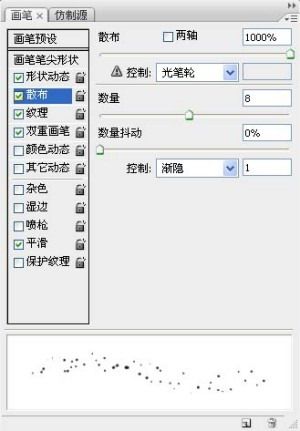
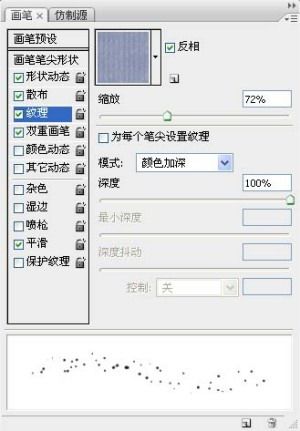
6、创建新图层,选择9px柔角笔刷,并按下图设置。
 |
 |
 |
 |
应用笔刷获得如下效果:
 |
7、在背景层上方创建新图层,选择套索工具,羽化设为20,建立如下选区。
 |
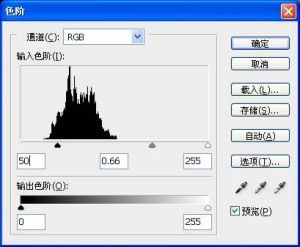
8、用黑色填充选区,并将前景色设为白色,背景色设为黑色,滤镜 >> 渲染 >> 云彩。按下Ctrl + L打开色阶面板并按下图设置。
 |
9、将图层填充设为80%。
 |
10、添加渐变叠加得到最终效果。
 |
版权声明:本文由驱动中国整理发布,转载需注明出处与原文链接。如有疑问请联系
editor@qudong.com。
来源:驱动中国 · 原文链接:https://www.qudong.com/article/42248.html
本文价值
★★★★★
—
成为第一个评分的人
登录后为本文打分
评论加载中…