Photoshop鼠绘教程:绘制逼真老式军用水壶(1)
Photoshop鼠绘教程:绘制逼真老式军用水壶,最终效果:开工之前先做点准备工作,看图应该知道该怎么做吧。这是为壶带做的准备。1、新建文件,大小为1000*1100。分辨率为300像素,用椭圆工具拉出椭圆,在椭圆的下方添加两个描点。只调节红圈内的三个点,各移动几个像素。2、进入通道,执行选择下的修改—收缩。收缩..
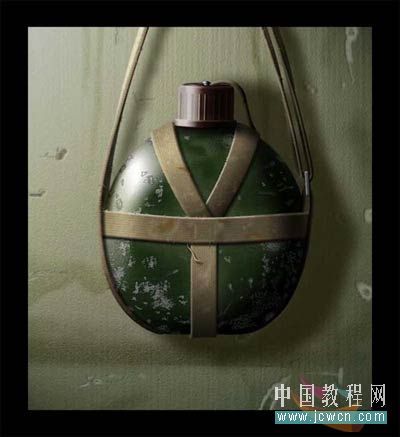
最终效果:
开工之前先做点准备工作,看图应该知道该怎么做吧。这是为壶带做的准备。
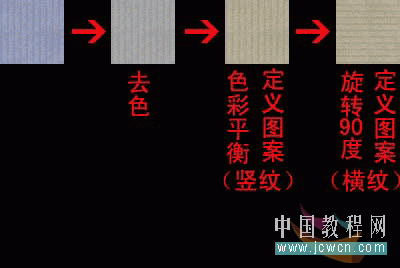
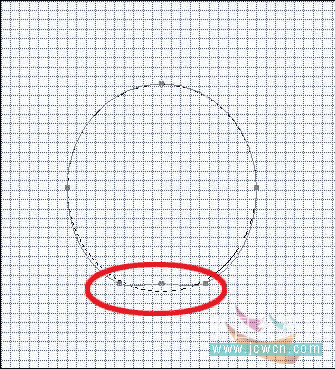
1、新建文件,大小为1000*1100。分辨率为300像素,用椭圆工具拉出椭圆,在椭圆的下方添加两个描点。只调节红圈内的三个点,各移动几个像素。
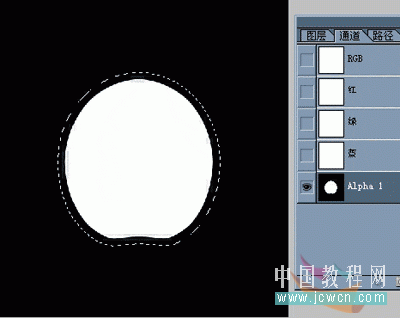
2、进入通道,执行选择下的修改—收缩。收缩量为25。反选填充黑色并取消选择。执行滤镜下的高斯模糊。数值分别为30 20 10
3、回到图层面板,新建图层(改名为 壶),填充白色。执行滤镜下的光照效果,设置如图。如果你不喜欢这种光照角度,也可以自己定。

4:按CTRL+鼠左键点路经面板下刚修改的椭圆(红色)。按M键,再按小键盘上的↑上移几个像素(虚线)
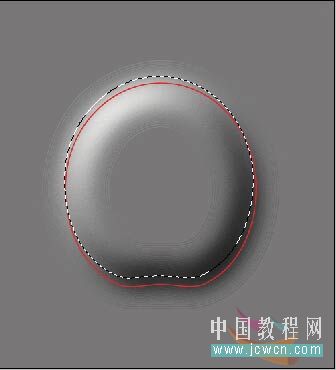
5、按SHIFT+CTRL+I。按DELETE。CTRL+D。一个壶体就做成了。

6、在壶层上建新层,填充绿色,数值为67 92 55。并于壶层编组。模式改为叠加。
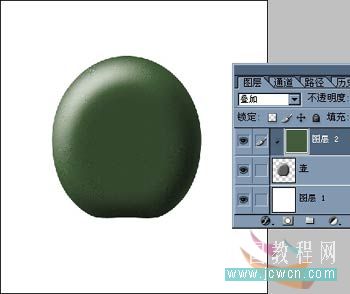
7、执行图层下的图层样式—投影,内阴影,外发光。设置如图。
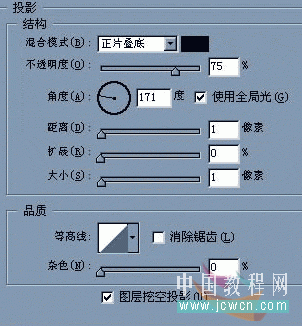
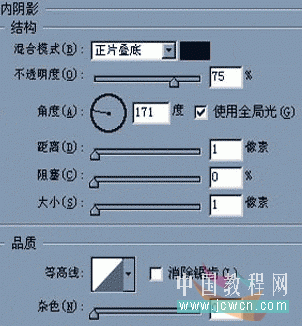
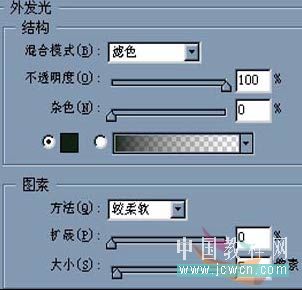
8、用橡皮擦工具选择合适的笔头,在绿层上擦,注意水壶的边角是剥落最厉害的。合并连接图层。
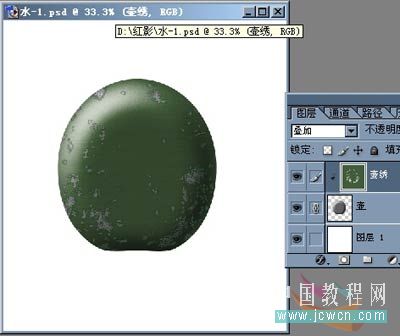
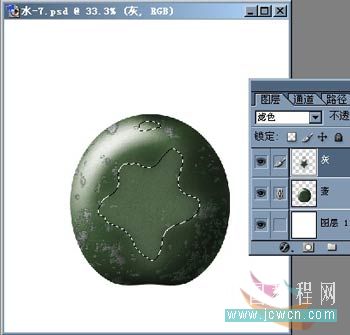
9、设置前景色为58 66 55。建新层,用套索工具沿壶中心位置随意画个选区。并执行羽化,数值为5-10左右。按AIT+DELETE。执行滤镜下杂色—添加杂色,数值为9左右。模式改为滤色,合并链接图层。
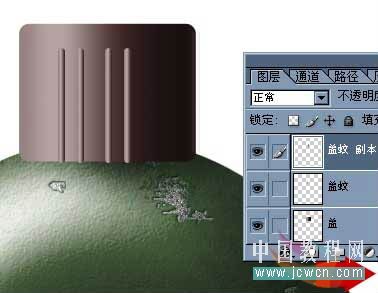
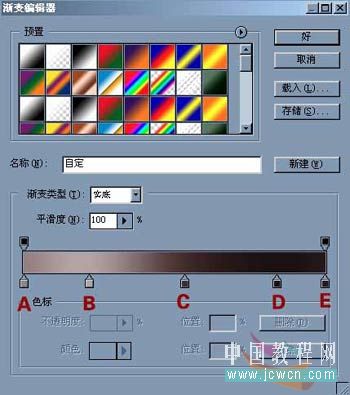
10、建新层,改名为盖。按M键,设置渐变为A 148/128/128,B 180/164/164,C 62/40/40,D 17/8/9, E 32/17/17。
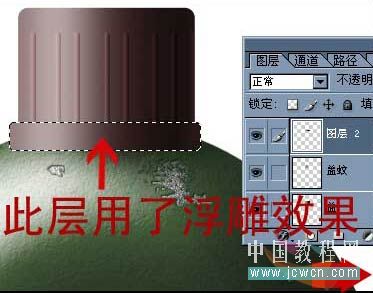
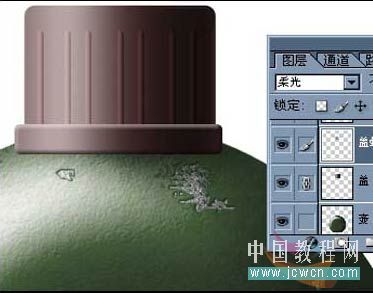
11、用圆角矩形工具(半径为10)拉出盖的形状。线性渐变拉出盖的体感。建新层改名为盖纹,盖上的竖纹用以上方法制作,只是形状变了而已。做出一条后复制,移动到合适位置,合并所有盖纹图层。改盖纹层模式为柔光。和盖层链接和并。