
Photoshop打造淡雅风格“承诺”签名文字效果
AI摘要
由 AI 生成 · 仅供参考
Photoshop打造淡雅风格“承诺”签名文字效果,本例介绍运用PS制作淡雅风格“承诺”签名文字效果,主要通过先将人物进行美化处理,然后输入文字完成最终效果,通过本教程我们将学习到简单的溶图、文字排版的技巧,希望朋友们喜欢~~效果:素材:制作过程:一、打开原图,裁剪到适合大小二、选择——色彩范围(吸管工具..
本例介绍运用PS制作淡雅风格“承诺”签名文字效果,主要通过先将人物进行美化处理,然后输入文字完成最终效果,通过本教程我们将学习到简单的溶图、文字排版的技巧,希望朋友们喜欢~~
效果:

素材:

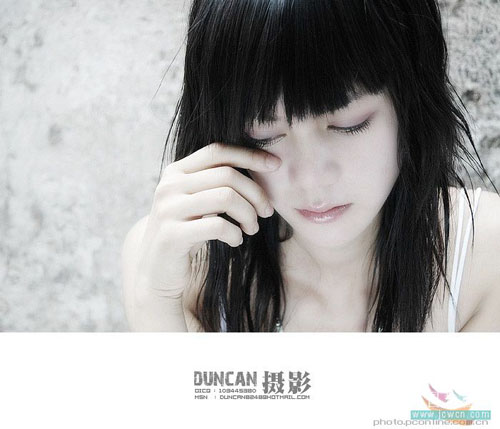
制作过程:
一、打开原图,裁剪到适合大小
二、选择——色彩范围(吸管工具吸取人物脸部的颜色,颜色容差:70—80之间),Ctrl+j复制图层
三、对拷贝出的图层进行:滤镜——模糊——高斯模糊(1-2),然后加蒙板将人物脸上模糊的部分擦掉,合并图层
四、复制一层,锐化(如果觉得锐化过了,可降低透明度或者用橡皮擦掉),合并图层
五、复制图层,去色,混合模式滤色,不透明度20—30
再复制原图层,混合模式柔光,不透明度40—60
新建一层,填充灰色,模式为颜色,不透明度10—20
复制原图层,模式滤色,不透明度20—30
OK,原图处理完毕。。。。。。。
六、拖入戒指素材,模式正片叠底,降低不透明度
七、用矩形工具拉两个矩形,填充白色,降低不透明度,擦掉多余部分
八、最后是打上文字(大字为博洋字体,投影2.0.0,小字投影1.0.0)
九、做虚线边框。。。。。
版权声明:本文由驱动中国整理发布,转载需注明出处与原文链接。如有疑问请联系
editor@qudong.com。
来源:驱动中国 · 原文链接:https://www.qudong.com/article/42228.html
本文价值
★★★★★
—
成为第一个评分的人
登录后为本文打分
评论加载中…