
Photoshop国画教程:为MM打造工笔画效果(1)
AI摘要
由 AI 生成 · 仅供参考
Photoshop国画教程:为MM打造工笔画效果,本篇Photoshop教程主要通过实例来介绍如何将一张普通照片修改为一副具有工笔画效果的国画。首先来看一下原图与效果图的对比:从Photoshop中打开原图,然后就复制一个图层,要养成这种习惯就好了。先来做去色快捷键:shith+ctrl+u;进行反相快捷键:ctil+i操作;设置图层..
本篇 Photoshop 教程主要通过实例来介绍如何将一张普通照片修改为一副具有工笔画效果的国画。
首先来看一下原图与效果图的对比:
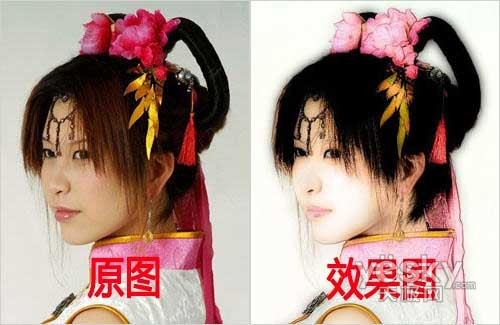
从Photoshop中打开原图,然后就复制一个图层,要养成这种习惯就好了。
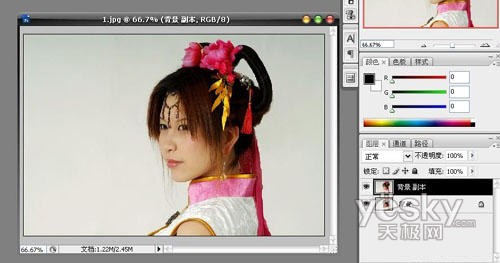
先来做去色(快捷键:shith+ctrl+u);
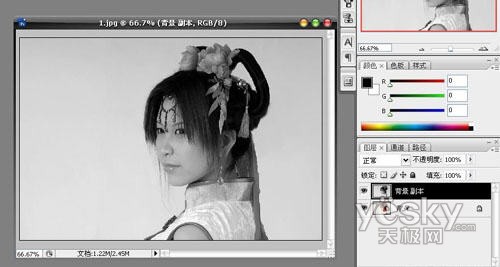
进行反相(快捷键:ctil+i)操作;
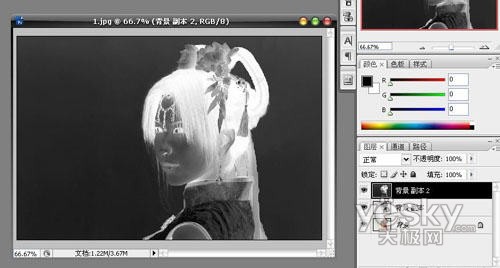
设置图层样式为颜色减淡;

然后,选择 滤镜-其他-最小值1像素;
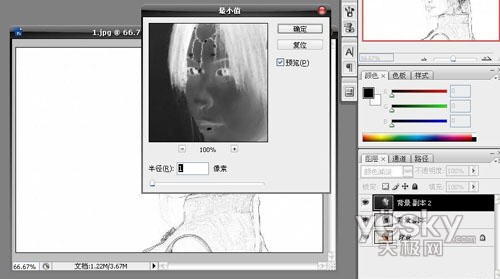
调整下混合模式;
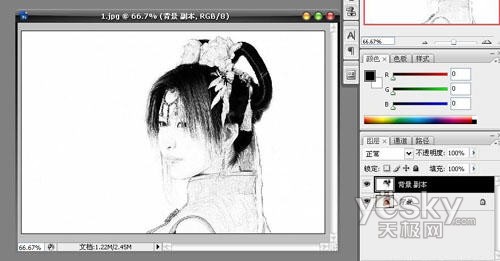
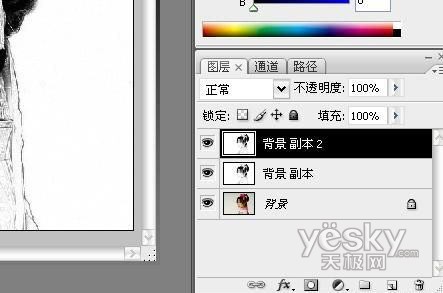
合并图层,再次复制;
版权声明:本文由驱动中国整理发布,转载需注明出处与原文链接。如有疑问请联系
editor@qudong.com。
来源:驱动中国 · 原文链接:https://www.qudong.com/article/42222.html
本文价值
★★★★★
—
成为第一个评分的人
登录后为本文打分
评论加载中…