
Photoshop教程:非主流效果中处理睫毛和嘴唇的方法(1)
AI摘要
由 AI 生成 · 仅供参考
Photoshop教程:非主流效果中处理睫毛和嘴唇的方法,照片通过处理可以得到更完美的效果。而这些照片在处理后基本上看不出有处理过的痕迹。说明:你必须使用高像素相机拍摄出来的高分辨率照片。如果只是摄像头视频拍出的图片。请丢回收站去。使用软件Photoshop任何版本。先看看下面两张图有什么不同。原图:成图首先用PS软..
照片通过处理可以得到更完美的效果。
而这些照片在处理后基本上看不出有处理过的痕迹。
说明:你必须使用高像素相机拍摄出来的高分辨率照片。
如果只是摄像头视频拍出的图片。请丢回收站去。
使用软件Photoshop任何版本。
先看看下面两张图有什么不同。
原图:
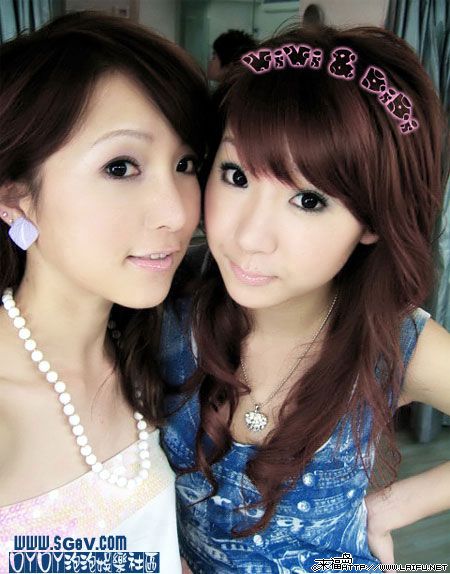
成图

首先用PS软件把图片打开。
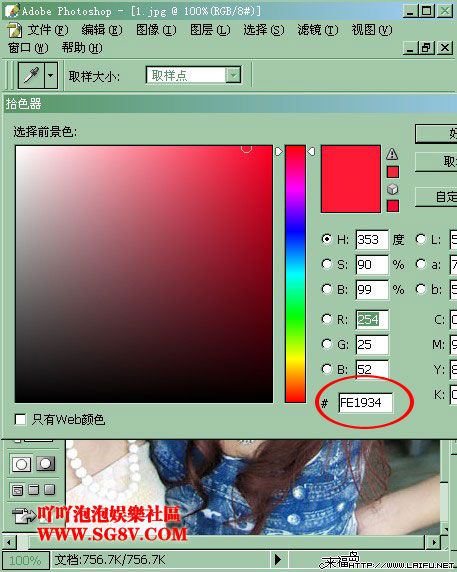
把前景颜色设置为:#333333。
用于画眉毛。
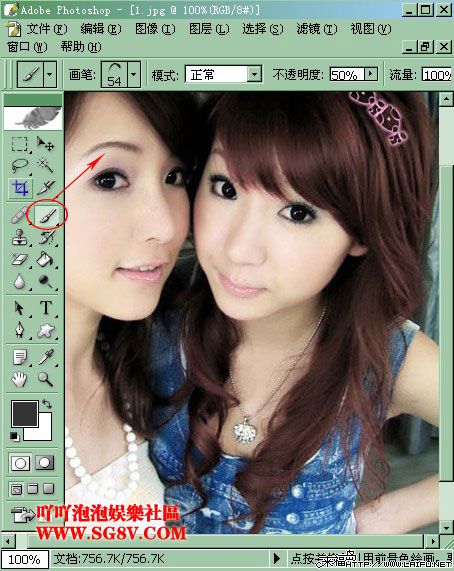
然后选择画笔工具
接下来现在按F5弹出画笔设置对话框。
选择笔刷(自己喜欢的眉毛)。
然后按照前面眼睫毛所讲的调节好眉毛笔刷的大小左右高低和倾斜浓度密度。

然后用调节好的眉毛笔刷直接在眉毛部位点一下OK。
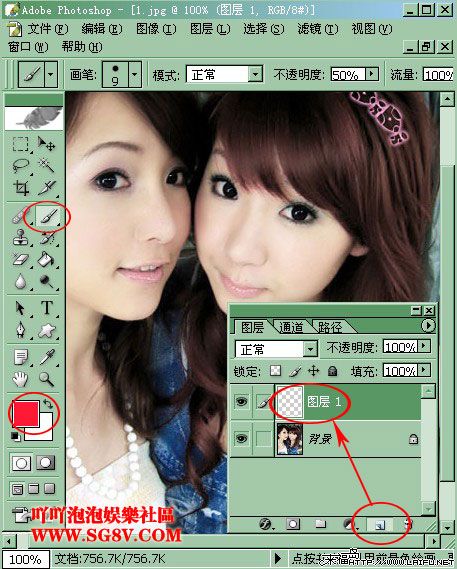
接着把前景颜色设置为红色#FE1934。
用于画嘴唇和脸蛋。
当然你未必一定要这个颜色。
其它也可以,挑你自己喜欢的。

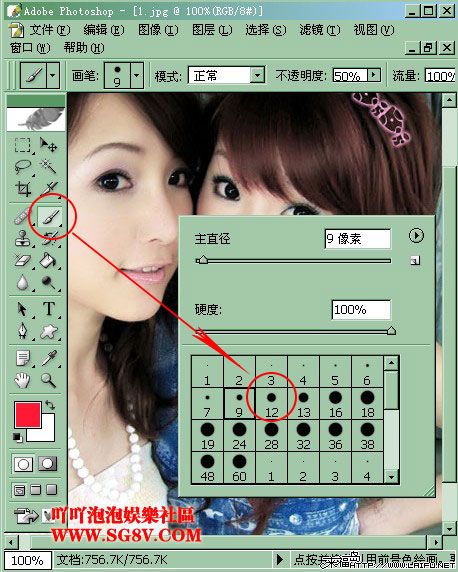
点画笔在图片上点右键弹出画笔选择对话框。
选择一般的画笔根据嘴唇部位大小设置好画笔大小。
在图层面板上点击创建新的图层。
你会看到图层面板上多了一个图层1。
版权声明:本文由驱动中国整理发布,转载需注明出处与原文链接。如有疑问请联系
editor@qudong.com。
来源:驱动中国 · 原文链接:https://www.qudong.com/article/42213.html
本文价值
★★★★★
—
成为第一个评分的人
登录后为本文打分
评论加载中…