
Photoshop教程:制作透明效果的靓丽边框
AI摘要
由 AI 生成 · 仅供参考
Photoshop教程:制作透明效果的靓丽边框,为一张漂亮的图片添加一个同样美观的外框,相信可以另图片瞬间增色不少。今天,小编就介绍一个使用Photoshop的滤镜功能制作透明外框的方法。首先,打开需要编辑的图片。使用矩形工具,在图中绘制一个比图片边框略小的矩形,并进行反向选择。在非中文输入模式下,单机键..
为一张漂亮的图片添加一个同样美观的外框,相信可以另图片瞬间增色不少。今天,小编就介绍一个使用Photoshop的滤镜功能制作透明外框的方法。
首先,打开需要编辑的图片。使用矩形工具,在图中绘制一个比图片边框略小的矩形,并进行反向选择。
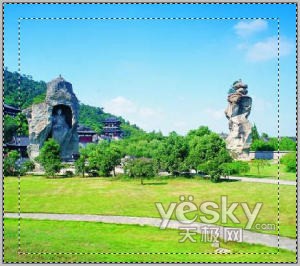
在非中文输入模式下,单机键盘上的Q键,进入快速蒙版编辑状态。
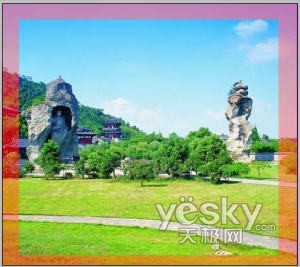
选择滤镜-像素化-碎片。接着滤镜-锐化,重复锐化3次。

继续滤镜操作,画笔描边-成角的线条,并对其进行适当的参数设置。

再次单机键盘上的Q,退出快速蒙版编辑状态。并按Delet键清除。
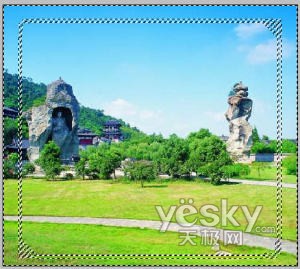
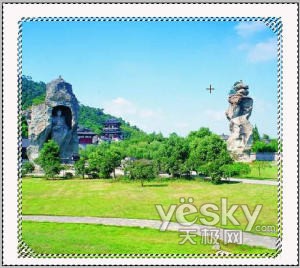
选择反选,并进行编辑-描边操作。选择居内,颜色自定,1像素描边。

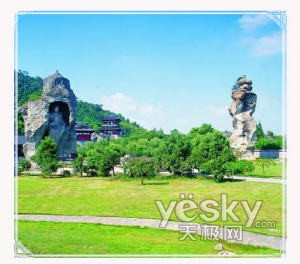
最后,取消选择,便得到一个漂亮的边框。
版权声明:本文由驱动中国整理发布,转载需注明出处与原文链接。如有疑问请联系
editor@qudong.com。
来源:驱动中国 · 原文链接:https://www.qudong.com/article/42207.html
本文价值
★★★★★
—
成为第一个评分的人
登录后为本文打分
评论加载中…