Photoshop教程:浪漫氛围,给图片加上梦幻爱心(1)
Photoshop教程:浪漫氛围,给图片加上梦幻爱心,最终效果:1.新建一个图层1,把它填充为黑色nbsp;nbsp;2.工欲善其事,必先利其器,我们先把画笔的设置调好点画笔工具快捷键B然后点窗口-画笔或者直接点F5键,把画笔设置选项显示出来3.用默认笔刷,选择柔角5像素的画笔然后在下面主直径后面的输入框,把5改成34.点击形状动态,..
最终效果:


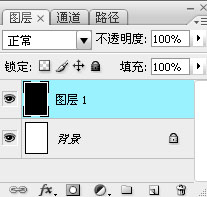
1.新建一个"图层 1",把它填充为黑色
2."工欲善其事,必先利其器",我们先把画笔的设置调好
点"画笔"工具(快捷键B)

然后点"窗口"-"画笔"(或者直接点F5键),把画笔设置选项显示出来

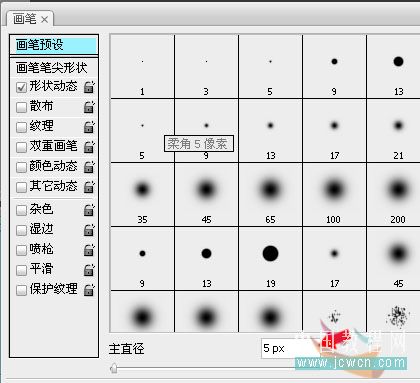
3.用默认笔刷,选择"柔角 5 像素"的画笔
然后在下面"主直径"后面的输入框,把"5"改成"3"
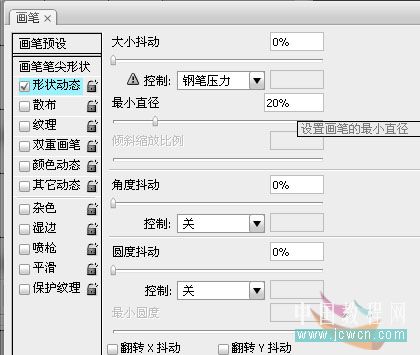
4.点击"形状动态",然后在"最小直径"后面的输入框,填上"20%"
5.点击"散布",同时把它打上勾.
在"散布"后面的输入框,填上"800%",同时把"两轴"前的勾选上
"数量"后的输入框,填上"2"
好了,现在我们可以在下面的画笔预览区中看到,画笔变成了一个个散开的小圆点

6.最后,我们把画笔的"流量"设置为"80%".前景色为白色.这样,画笔工具就设置完毕了


7.选择"自定形状工具"

点击形状右边的小三角,会出现很多形状可供选择,选择"红桃"吧,个人感觉它比"心形"更像心
注意:左边那里,要选择"路径"
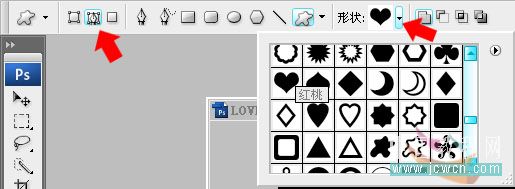
8.好了,用"自定形状工具"在图层上画个心形的路径出来
自己看着舒服就好了
当然,如果心目中有个理想的数值,可以在"自定形状选项"那,选择自己想要的

9.把视图放大点,快捷键是按住"ctrl"点"+"
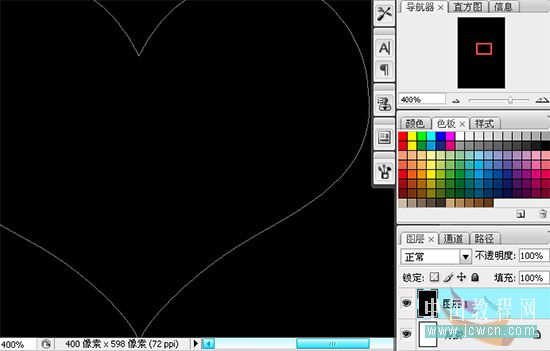
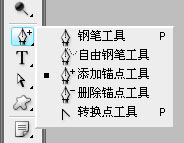
用"添加锚点工具",在心形右边的路径上,添加两个距离很短的锚点
图中用红圈圈出来的就是添加的锚点,看,距离确实很短吧

10.用"直接选择工具",点一下刚才添加的两个锚点中间的路径,按"Delete"键,把它删掉
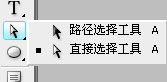
因为刚才锚点的距离很近,所以删掉的那条路径是很短的,别删错哦