
Photoshop鼠绘教程:打造漂亮的水晶文件夹(1)
AI摘要
由 AI 生成 · 仅供参考
Photoshop鼠绘教程:打造漂亮的水晶文件夹,先看最终效果:效果流程图1效果流程图2step1:新建图层1,使用钢笔工具勾勒出文件夹的基本框架,alt+del填充蓝色,打开混合选项,设置参数如下:投影(不透明度75%,角度70,距离1,大小5),斜面和浮雕(样式-内斜面,深度30,大小与软化为0),效果如图。step2:新..
先看最终效果:
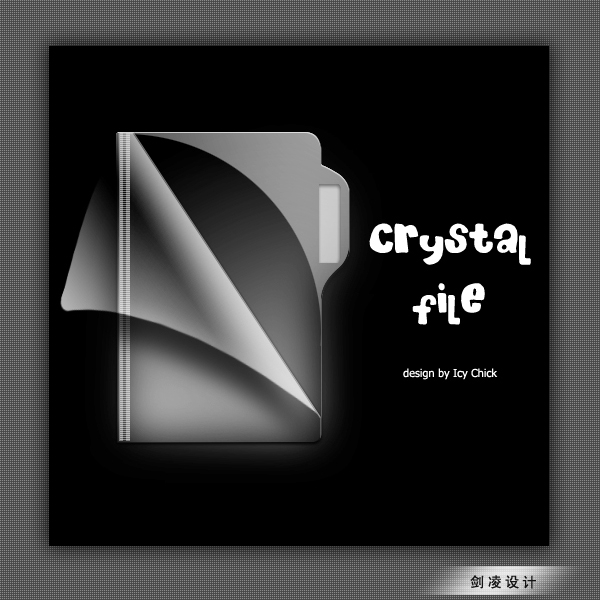
效果流程图1

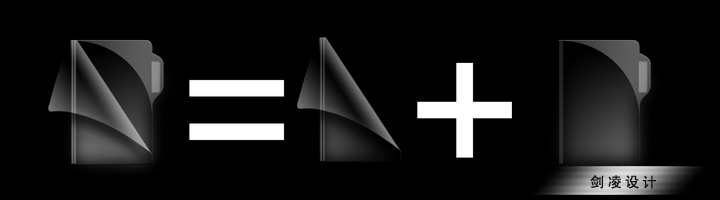
效果流程图2
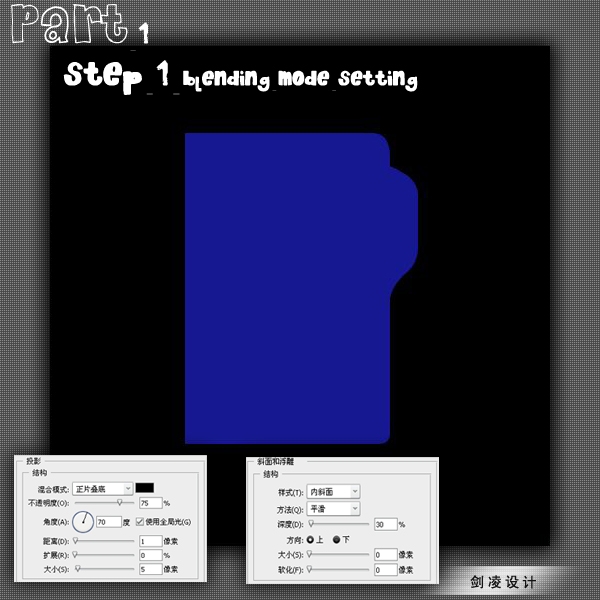
step 1:新建图层1,使用钢笔工具勾勒出文件夹的基本框架,alt+del填充蓝色,打开混合选项,设置参数如下:投影(不透明度75%,角度70,距离1,大小5),斜面和浮雕(样式-内斜面,深度30,大小与软化为0),效果如图。
step 2:新建图层2,全选文件夹,羽化20,如图拉一条由白色到透明的渐变,效果下图。

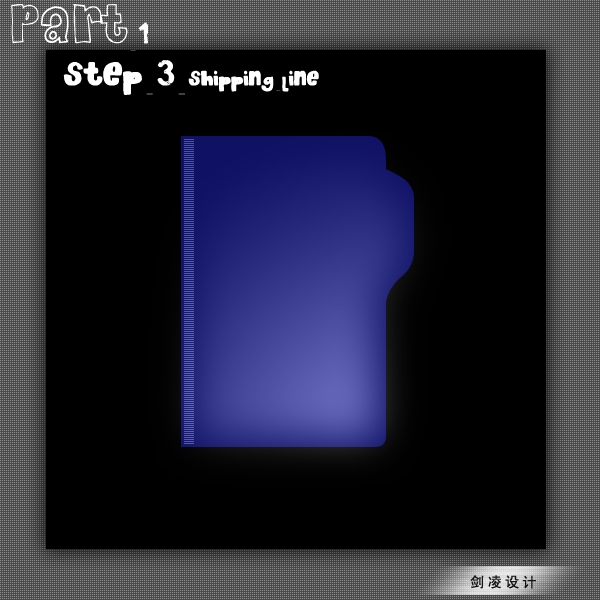
step 3:新建图层3,在文件夹左侧添加一天装订线,线的具体形状自己决定。
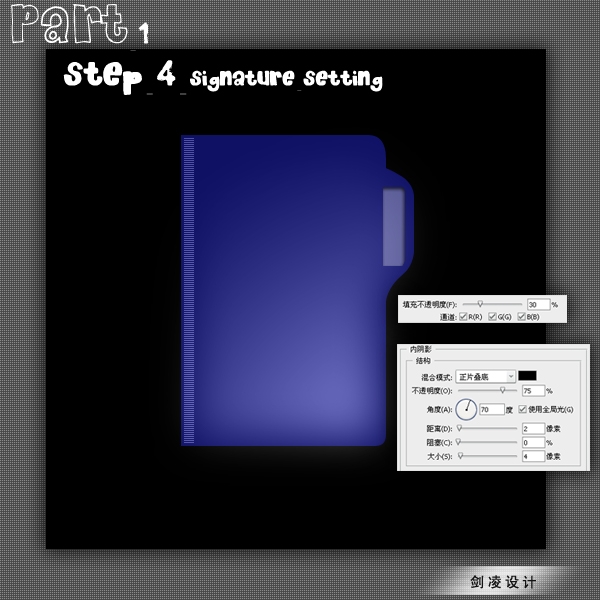
step 4:新建图层4,在文件夹右侧突出部分使用矩形选取工具选取如图的区域,填充白色,填充度为30%,打开混合模式,设置参数:内阴影(不透明度75%,角度70,距离2,大小4),效果如图。
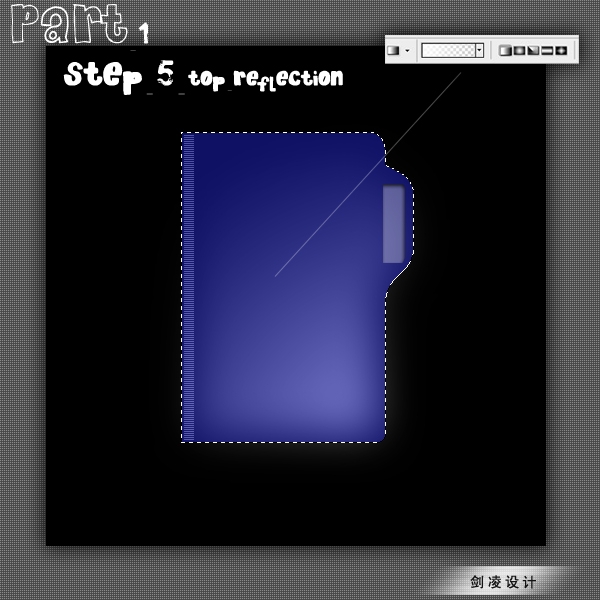
step 5:新建图层5,全选文件夹,如图在文件夹的右上角拉一条由白色到透明的渐变,效果如下图。
step 6:使用椭圆形选取如图区域,删除选取的区域。调节图层5的白色部分,直到感觉有反光效果为止。

版权声明:本文由驱动中国整理发布,转载需注明出处与原文链接。如有疑问请联系
editor@qudong.com。
来源:驱动中国 · 原文链接:https://www.qudong.com/article/42171.html
本文价值
★★★★★
—
成为第一个评分的人
登录后为本文打分
评论加载中…