
Photoshop合成教程:打造失落草丛中的魔戒(1)
AI摘要
由 AI 生成 · 仅供参考
Photoshop合成教程:打造失落草丛中的魔戒,最终效果:nbsp;素材1:戒指素材:利用魔术选取工具选择素材2中的白色区域,删除。将戒指复制到素材1中,并点击“添加图层蒙版”按钮。隐藏戒指层,利用套索工具绘制如下选区。返回图层蒙版层,利用油漆桶工具为选区填充黑色,穿过叶片的戒指效果就完成了。为叶片上添加..
最终效果:

素材 1:

戒指素材:

利用魔术选取工具选择素材 2中的白色区域,删除。将戒指复制到素材 1中,并点击“添加图层蒙版”按钮。
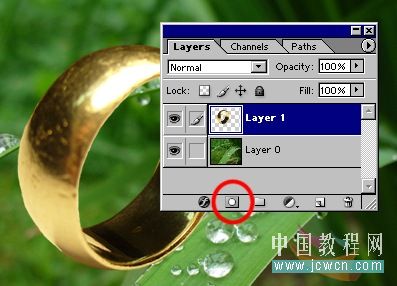
隐藏戒指层,利用套索工具绘制如下选区。
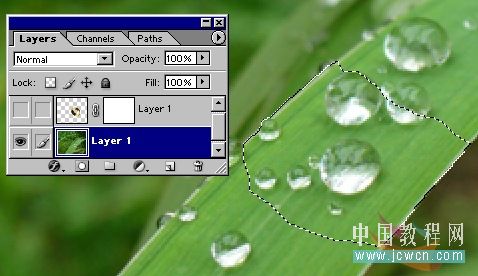
返回图层蒙版层,利用油漆桶工具为选区填充黑色,穿过叶片的戒指效果就完成了。

为叶片上添加投影效果。
按住 Ctrl 并点击蒙版层获得选区,反选(Ctrl+Shift+I),创建新的图层并用黑色填充选区。
滤镜 >> 其它 >> 最大值,收缩选区。
滤镜 >> 模糊 >> 高斯模糊。
降低图层不透明度。
在通过自由变换,获得逼真效果。
复制以下文字,或者自己输入一些你喜欢的文字。
i#5#kx 26&w1#j&z&
i#5#kx !7zE1DjUzU
没有字体的朋友可以到这里下载:
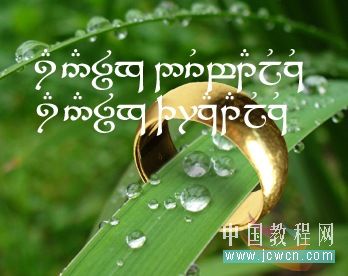
图层 >> 文字 >> 变形文字。
样式:鱼眼
弯曲:40%

将文字颜色设为黑色,并逆时针旋转90度。
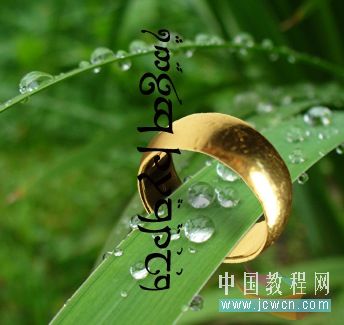
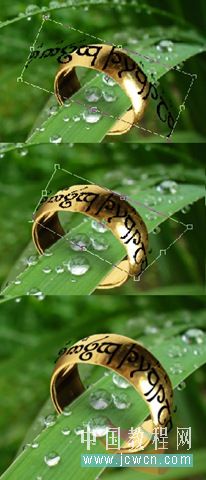
滤镜 >> 扭曲 >> 切变。按下图调整文字形状。

编辑 >> 自由变换
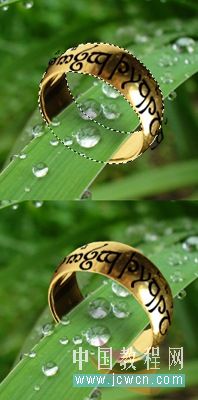
按住Ctrl并点击戒指层获得选区,返回文字层,反选,删除。
版权声明:本文由驱动中国整理发布,转载需注明出处与原文链接。如有疑问请联系
editor@qudong.com。
来源:驱动中国 · 原文链接:https://www.qudong.com/article/42141.html
本文价值
★★★★★
—
成为第一个评分的人
登录后为本文打分
评论加载中…