
Photoshop教程:教你用滤镜制作逼真的篮球(1)
AI摘要
由 AI 生成 · 仅供参考
Photoshop教程:教你用滤镜制作逼真的篮球,效果1、新建500*500150分辩率画布。2、新建一层3、按Alt+Delete,填充前景色,颜色黑色4、滤镜/纹理/染色玻璃,设置如图15、确定后图层和效果如图26、滤镜/风格化/浮雕效果/设置如图37、确定后执行图像/调整/反相,快捷键:Ctrl+i,效果如图48、从标尺上拉出参考线,取圆..
效果

1、新建500*500 150分辩率画布。
2、新建一层
3、按Alt+Delete,填充前景色,颜色黑色
4、滤镜/纹理/染色玻璃,设置如图1

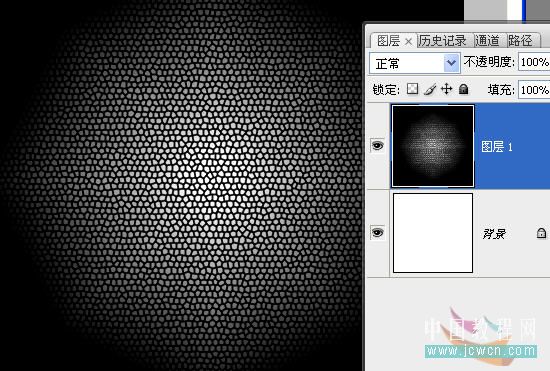
5、确定后图层和效果如图2
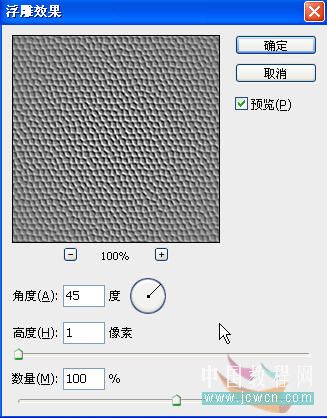
6、滤镜/风格化/浮雕效果/设置如图3
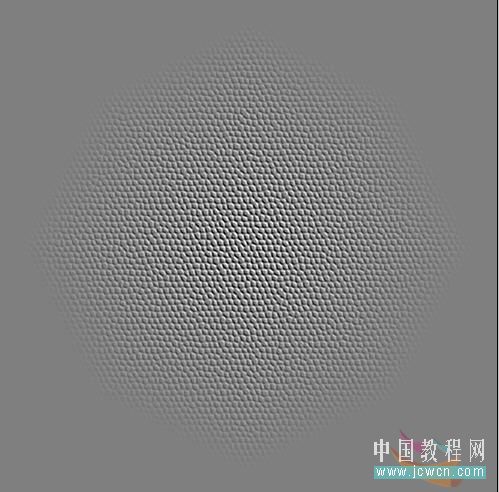
7、确定后执行图像/调整/反相,快捷键:Ctrl+i,效果如图4
8、从标尺上拉出参考线,取圆形选择工具,同时按下Alt 和Shft键,从画面的中心向外拉出适当大小的正圆形选区,如图5

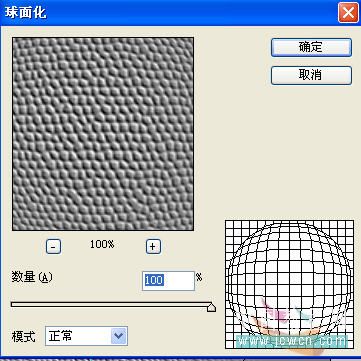
9、滤镜/扭曲/球面化/,设置如图6
10、选择/反向(快捷键:ctrl+shft+i),按Delete删除后取消选区。效果如图7
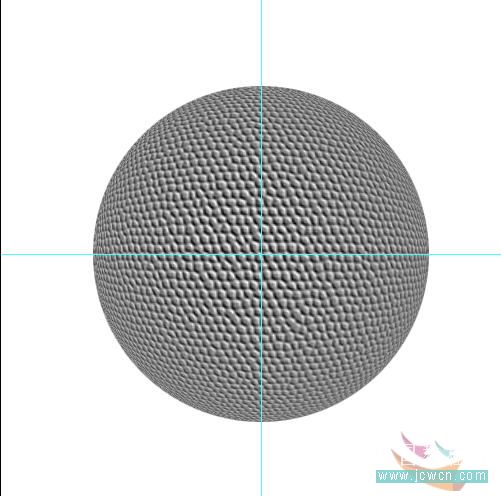
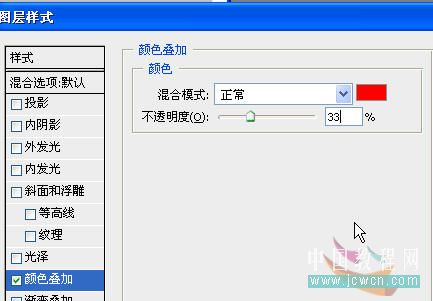
11、点图层面板下面的“添加图层样式”按扭,选择颜色叠加,设置如图8
12、效果如图9

13、新建一空白层,按ctrl键不放点一下图层1的缩略图,载入圆形选区,取渐变工具,对渐变色进行编辑如图10

14、选择径向渐变,做出渐变如图11
版权声明:本文由驱动中国整理发布,转载需注明出处与原文链接。如有疑问请联系
editor@qudong.com。
来源:驱动中国 · 原文链接:https://www.qudong.com/article/42126.html
本文价值
★★★★★
—
成为第一个评分的人
登录后为本文打分
评论加载中…