
Photoshop教程:为漂亮美女增添时尚色彩(1)
AI摘要
由 AI 生成 · 仅供参考
Photoshop教程:为漂亮美女增添时尚色彩,本次的Photoshop教程主要介绍人物时尚色彩调色方法,该教程用色非常豪放,从上妆到头发上色,都采用艳丽的时尚色彩。大家可以按照自己的喜好选择头发颜色。原图:图为:原图nbsp;nbsp;nbsp;nbsp;nbsp;最终效果:图为:最终效果1、打开原图,调整大小观察图象,人物脸色..
本次的 Photoshop 教程主要介绍人物时尚色彩调色方法,该教程用色非常豪放,从上妆到头发上色,都采用艳丽的时尚色彩。大家可以按照自己的喜好选择头发颜色。
原图:
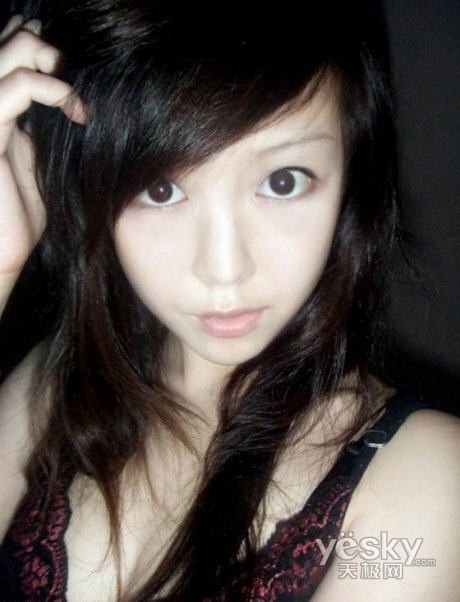
图为:原图
最终效果:

图为:最终效果
1、打开原图,调整大小观察图象,人物脸色苍白,先调整一下肤色。 用添加调整图层,可选颜色,慢慢调节数值可以达到效果如下:
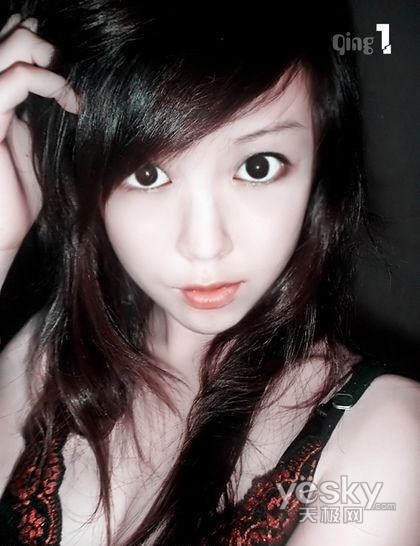
图为:调整肤色
2、美化眼睛,各投所好,接下来一步,简单却很重要,复制图层,图层模式选择滤色!这样,头发亮部自然出来了!
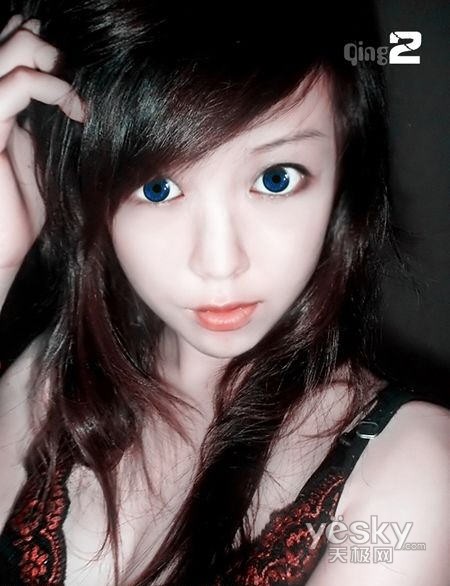
图为:美化眼睛
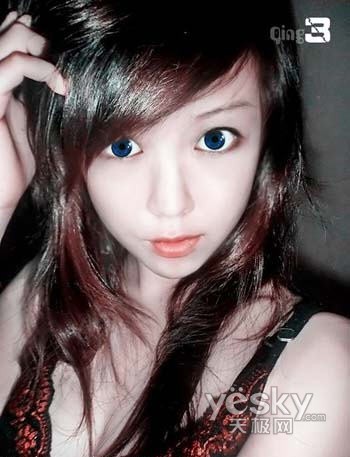
图为:图层滤色
3、美化细节,修饰眉毛,睫毛,嘴唇等! 可以下载非主流眼睫毛笔刷。
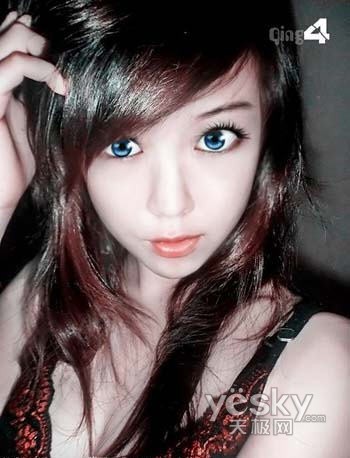
图为:修饰眉毛、睫毛、嘴唇
4、用加深,减淡工具,范围选择高光,继续提亮头发亮部!
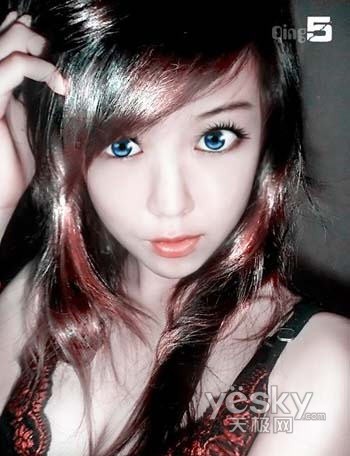
图为:提亮头发亮部
版权声明:本文由驱动中国整理发布,转载需注明出处与原文链接。如有疑问请联系
editor@qudong.com。
来源:驱动中国 · 原文链接:https://www.qudong.com/article/42098.html
本文价值
★★★★★
—
成为第一个评分的人
登录后为本文打分
评论加载中…