
Photoshop鼠绘教程:一支木质笔竿蘸水笔的绘制(1)
Photoshop鼠绘教程:一支木质笔竿蘸水笔的绘制,nbsp;最终效果预览图一、笔尖的制作1.新建一个400*600的文件。2.用钢笔勾出钢笔的外边形状,按ctrl+enter转化为选区后,用RGB(120,116,138)进行填充。nbsp;nbsp;nbsp;nbsp;nbsp;nbsp;图1nbsp;nbsp;nbsp;nbsp;nbsp;nbsp;nbsp;nbsp;nbsp;nbsp;nbsp;nbsp;nbsp;nbsp;nb..
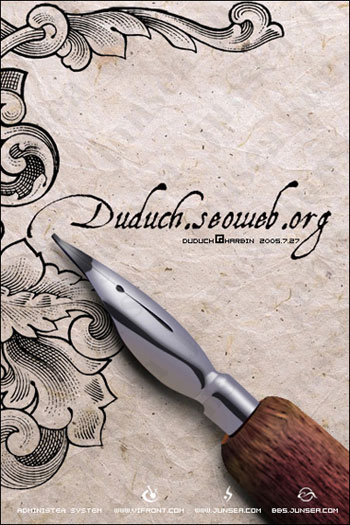
最终效果预览图
一、笔尖的制作
1.新建一个400*600的文件。
2.用钢笔勾出钢笔的外边形状,按ctrl+enter转化为选区后,用RGB(120,116,138)进行填充。
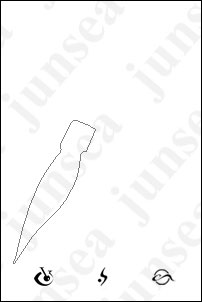
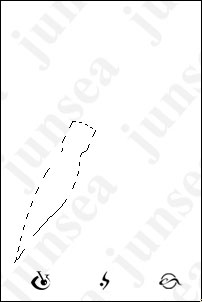

图1 图2 图3
3.再用钢笔勾画出中间空心部分(一定要保存该路径),按ctrl+enter转化为选区后,把钢笔中心掏空。注意,下面所进行的步骤中,如果有高斯模糊的,最好用钢笔的形状裁切一下,避免白色出界。
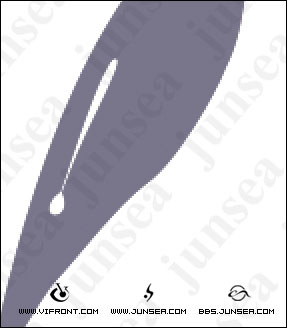
图4
4.新建图层,做如图的选区后填充白色,取消选区,进行高斯模糊2像素,然后用模糊工具,将一侧再次模糊。

图6
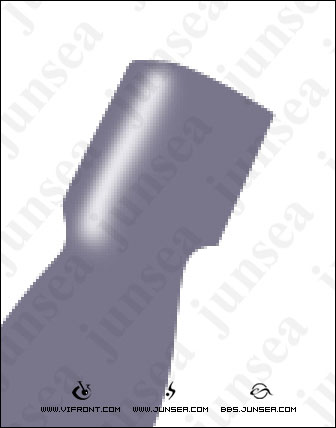
图7
5.再建立一个图层,在下图位置做高光,过程与4相同。

图8
6.新建图层,得到如下选区,用白色到透明渐变进行填充,高斯模糊0.5。

图9
7.新建图层,勾画形状,由下向上填充白色到透明渐变,高斯模糊5像素,记得把中间的心删除。
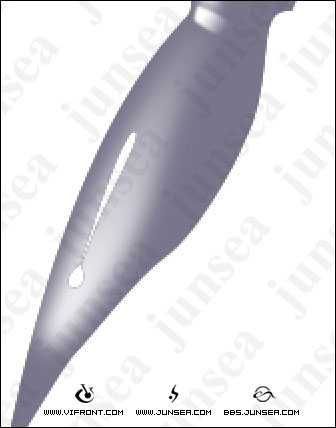
图10
8.新建图层,勾画形状,填充黑色,为该层做一个投影,设置为默认设置,角度为-25,距离为2像素。将该层的不透明度设置为75%。

图11
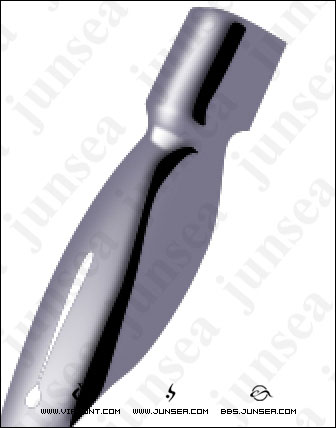
图12
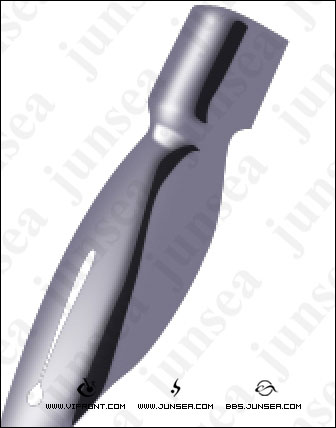
图13
9.新建图层,勾画形状,由右到左填充白色到透明渐变,将该层的不透明度设置为40%。
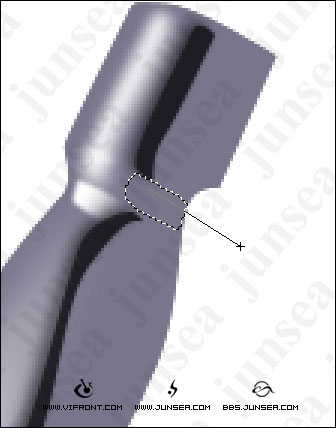
图14
10.新建图层,勾画形状,填充黑色,将该层的不透明度设置为10%。
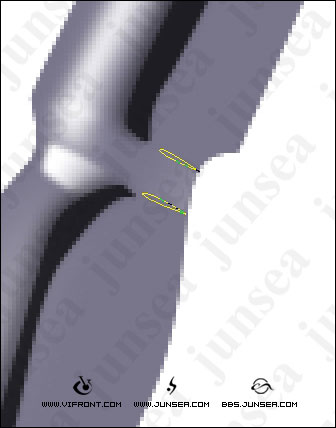
图15

图16
11.新建图层,勾画形状,由下向上填充白色到透明渐变,将下端模糊。
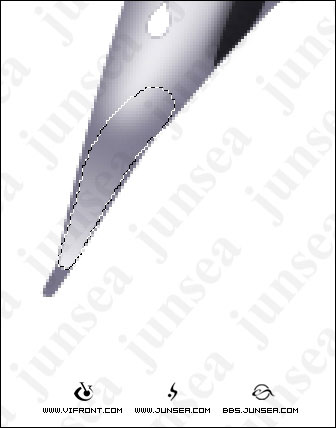
图17