
Photoshop CS4打造新年元旦主题海报(下)(1)
PhotoshopCS4打造新年元旦主题海报下,23、在图层面板中,选中命名为“绘制炮3”,在工具箱中选择移动工具,按住键盘的Alt键不放,按鼠标左键拖出一个“绘制炮3星副本”,重复的按3次,然后按快捷键Ctrl+E合并成一个图层绘制炮3,如图25所示:图2524、在工具箱中选择移动工具,并移动与调整位置、方向、大小..
23、在图层面板中,选中命名为“绘制炮3”,在工具箱中选择移动工具,按住键盘的Alt键不放,按鼠标左键拖出一个“绘制炮3星副本”,重复的按3次,然后按快捷键Ctrl+E合并成一个图层绘制炮3,如图25所示:
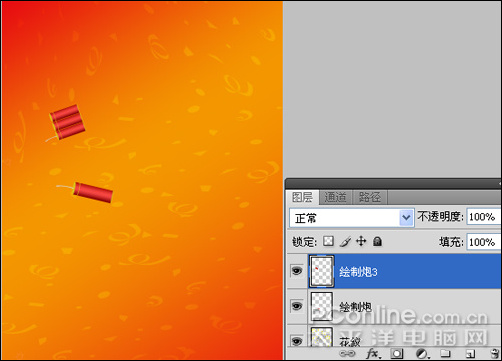
图25
24、在工具箱中选择移动工具,并移动与调整位置、方向、大小。如图26所示:
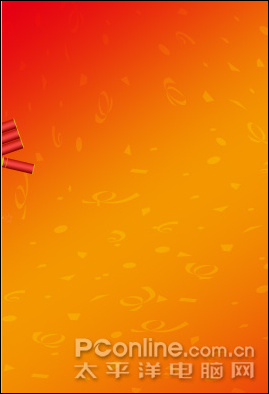
图26
25、在图层控制面板中选中绘制炮图层,按住键盘的Alt键不放,按鼠标左键拖出一个“绘制炮副本”。如图27所示:
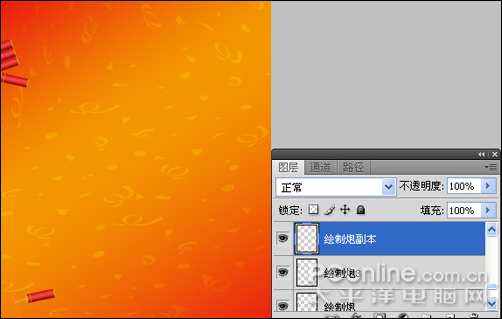
图27
26、在图层控制面板中选中绘制炮副本图层,按住键盘的Alt键不放,按鼠标左键拖出一个“绘制炮副本副本”,并调整大小、方向,如图28、29所示:
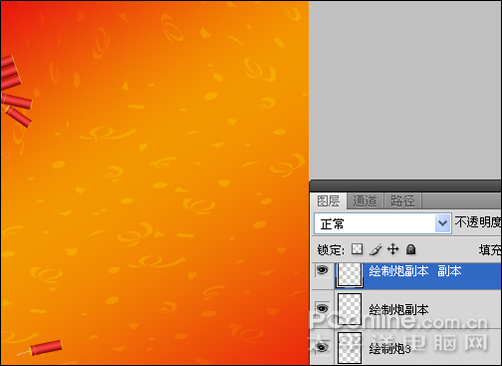
图28
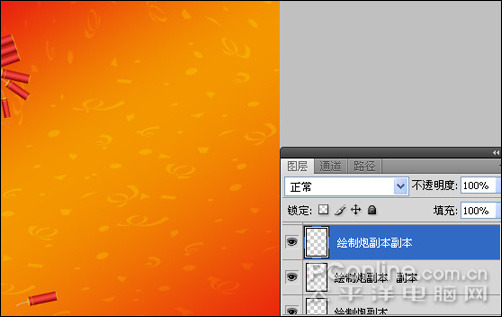
图29
27、创建新图层按钮,命名为“炮花”,在工具箱中选择自定形状工具,在工具选项栏中设置路径,形状为星爆形状,接着在工作区拖出一个星爆形状,并按键盘Ctrl+Enter把星爆形状转换为选区。如图30所示:
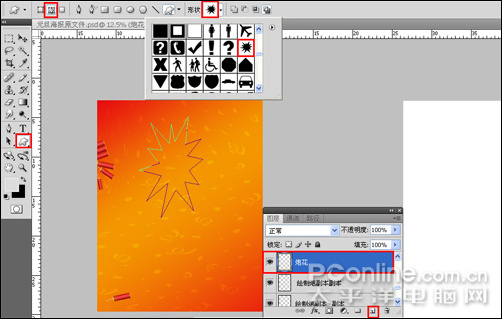
图30
28、在工具箱中选择前景色,弹出拾色器对话框,设置模式为RGB,RGB值分别为255、227、0,填充给星爆形状,然后点击确定按钮,如图31、32所示:
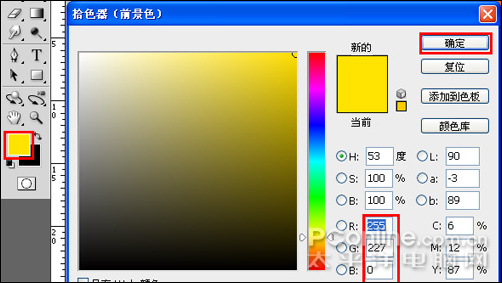
图31

图32
29、创建新图层按钮,命名为“图层6”,在工具箱中选择自定形状工具,在工具选项栏中设置路径,形状为爆炸2形状,接着在工作区拖出一个爆炸2形状,并按键盘Ctrl+Enter把星爆炸2状转换为选区。如图33所示:

图33
30、在工具箱中选择前景色,弹出拾色器对话框,设置模式为RGB,RGB值分别为217、170、8,填充给爆炸2形状,按键盘Ctrl+D取消选区,然后点击确定按钮。如图34、35所示:

图34
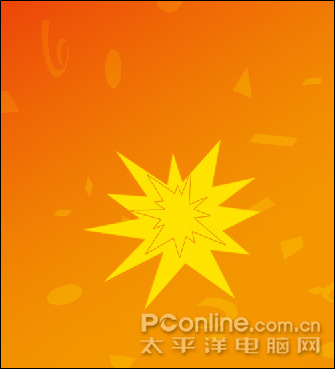
图35
31、在图层控制面板中选中图层6,按住键盘的Alt键不放,按鼠标左键拖出一个图层6副本和图层6副本1,并填充白色给图层6副本,填充红色给图层6副本1,移动与调整大小。如图36所示:
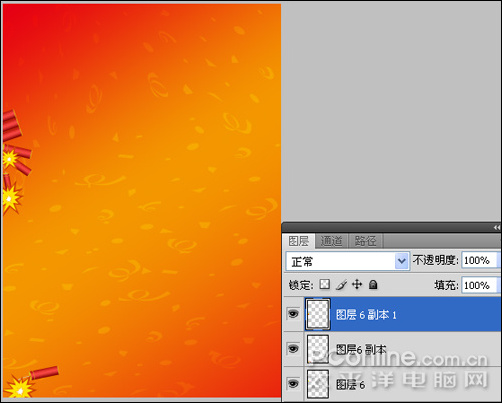
图36
32、执行菜单:“文件”/“置入”素材1,并调整大小与移动位置,放在适当的位置。如图37所示:
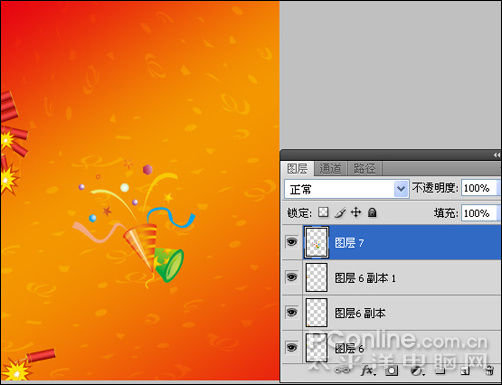
图37
33、在图层控制面板中,创建新图层按钮,命名为“图层8”,在工具箱中选择自定形状工具,在工具选项栏中设置路径,形状为装饰5形状,接着在工作区拖出一个装饰5形状,并按键盘Ctrl+Enter把装饰5状转换为选区。如图38所示:
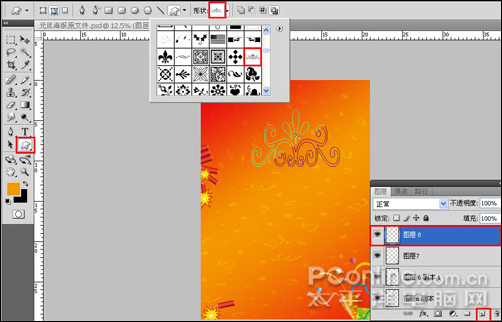
图38