
Photoshop教程:图层综合运用打造数码天使(1)
AI摘要
由 AI 生成 · 仅供参考
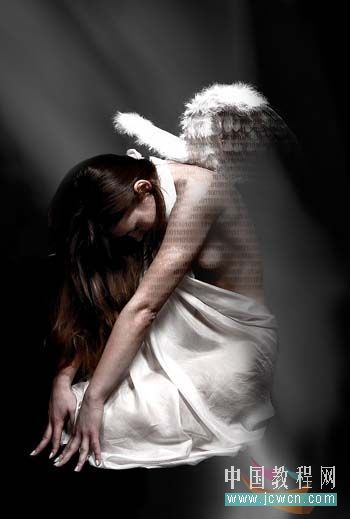
Photoshop教程:图层综合运用打造数码天使,效果:原图:1、打开原图素材,按Ctrl+L打开色阶设置面板,输入色阶为0,1.0,190。2、选择带柔角的橡皮擦涂抹人像右侧,得到如下半透明效果。3、选择背景层,创建新图层,利用笔刷绘制曙光效果。4、在所有图层顶部创建新文字层,并输入二进制代码,文字大小设为12px,..
效果:

原图:
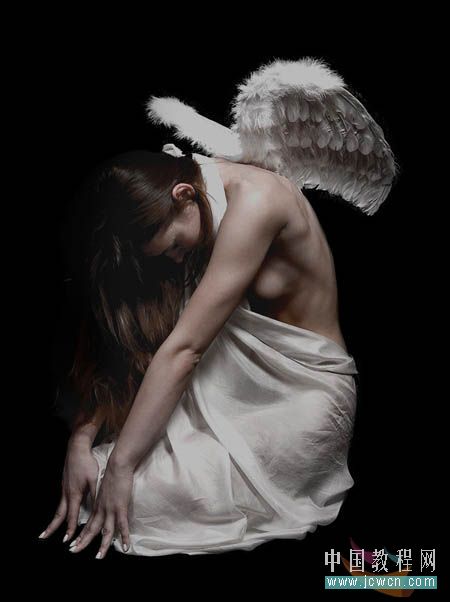
1、打开原图素材,按Ctrl + L打开色阶设置面板,输入色阶为0,1.0,190。
2、选择带柔角的橡皮擦涂抹人像右侧,得到如下半透明效果。

3、选择背景层,创建新图层,利用笔刷绘制曙光效果。
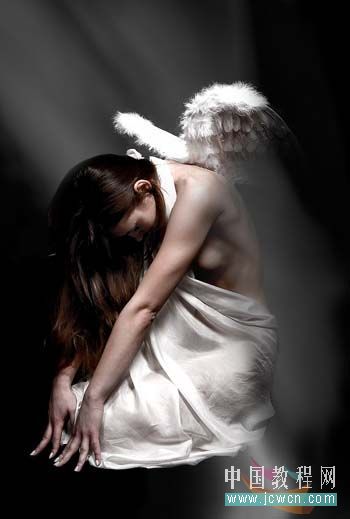
4、在所有图层顶部创建新文字层,并输入二进制代码,文字大小设为 12px,颜色为黑色(#000000),复制代码层,并将该层文字颜色设为灰色(#5a5a5a),再次复制代码层,将该层文字颜色设为白色(#FFFFFF)。完成后将这三个二进制代码层隐藏。
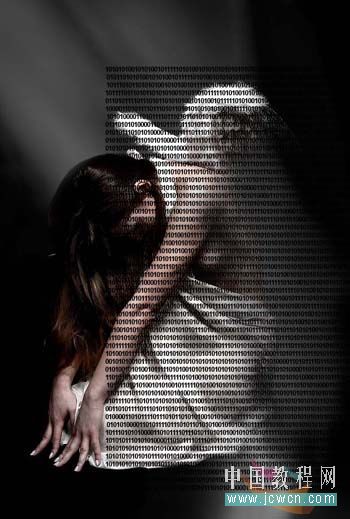
5、选择人像层,选择 >> 色彩范围,选择“阴影”。显示黑色二进制代码层,反选(Ctrl + Shift + I),选择黑色代码层,添加蒙版。

6、选择人像层,选择 >> 色彩范围,选择“中间调”。显示灰色二进制代码层,反选(Ctrl + Shift + I),选择灰色代码层,添加蒙版。
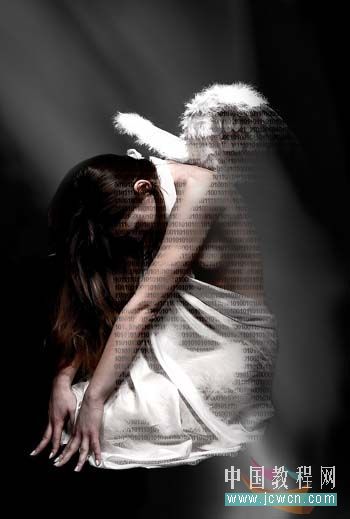
7、选择人像层,选择 >> 色彩范围,选择“高光”。显示白色二进制代码层,反选(Ctrl + Shift + I),选择白色代码层,添加蒙版。

8、合并所有代码层,选择带柔角的橡皮擦工具将左侧和衣服上的代码擦除,得到如下效果。
版权声明:本文由驱动中国整理发布,转载需注明出处与原文链接。如有疑问请联系
editor@qudong.com。
来源:驱动中国 · 原文链接:https://www.qudong.com/article/42055.html
本文价值
★★★★★
—
成为第一个评分的人
登录后为本文打分
评论加载中…